


Esta página orienta você pelos componentes das análises e descreve como visualizar e interagir com as consultas de análise. Leia as seções a seguir para saber mais sobre esses conceitos do Looker:
- Como encontrar consultas de análise no Looker
- Como navegar pelos componentes da página "Análise"
- Como detalhar os dados da análise para mais detalhes
- Como copiar valores da análise
- Como usar links e ações que podem estar disponíveis nos dados
Você pode visualizar e interagir com as análises quantas vezes quiser, sem afetar outros usuários do Looker. Acesse a página de documentação Criar e editar análises para saber mais sobre como criar ou editar uma consulta de análise.
Como encontrar análises no Looker
Você pode encontrar consultas de análise pré-criadas no Looker de várias maneiras, incluindo as seguintes:
- Selecione o link Analisar daqui ao editar Looks ou blocos de painel.
- Selecione o link Analisar daqui em alertas e entregas programadas.
- Siga os links que são compartilhados por outros usuários.
- Use análises de início rápido como ponto de partida em uma análise em branco.
A página "Análise"
A página "Análise" consiste nos seguintes elementos:
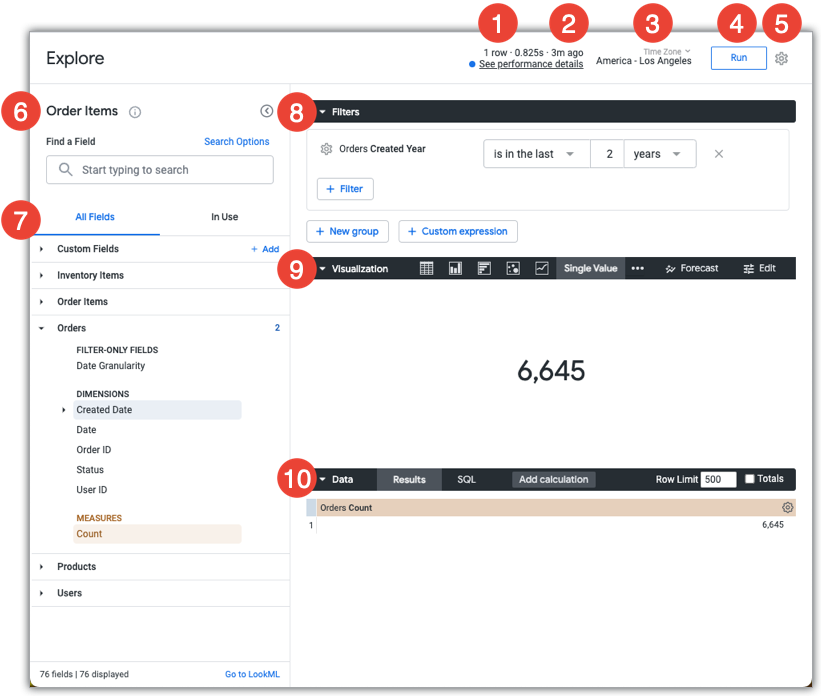
- Informações sobre quantas linhas estão na análise, quanto tempo a consulta levou para ser executada, a idade dos dados e um link para visualizar o painel Performance da análise.
- Há quanto tempo os dados foram consultados (para mostrar a data e a hora, mantenha o ponteiro sobre as informações de tempo relativas).
- O fuso horário dos dados que você está visualizando, se o administrador tiver ativado fusos horários específicos do usuário.
- O botão Executar, que executa a consulta e retorna os resultados do banco de dados.
- O menu de engrenagem Ações de análise.
- O nome da análise.
- O seletor de campos, que contém as visualizações e os campos disponíveis para análise.
- O painel Filtro, que mostra os filtros aplicados às análises, bem como as opções de filtro.
- O painel Visualização, que mostra a visualização produzida pela consulta, bem como as opções de visualização. Se o painel Visualização estiver aberto, ele também vai mostrar o rastreador de consultas enquanto a consulta de análise estiver em execução.
- O painel Dados , que mostra os campos selecionados, os limites de dados e os totais aplicados a uma consulta de análise. Se o painel Dados estiver aberto, mas o painel Visualização estiver fechado, o painel Dados também vai mostrar o rastreador de consultas enquanto a consulta de análise estiver em execução.
O menu de engrenagem "Ações de análise"
O menu de engrenagem Ações de análise em uma página de análise permite que os usuários usem ou personalizem a análise de várias maneiras, dependendo das permissões no Looker. Dependendo das permissões do usuário e das integrações da instância, as opções podem incluir o seguinte:
- Salvar : selecione essa opção para realizar estas tarefas:
- Salvar uma análise como um bloco de consulta em um novo painel.
- Salvar uma análise como um bloco de consulta em um painel atual.
- Salvar uma análise como um Look.
- Fazer o download : selecione essa opção para baixar o conteúdo de uma análise em uma das várias opções de formato.
- Enviar : selecione essa opção para enviar uma análise como uma entrega única.
- Salvar e programar : selecione essa opção para salvar uma análise como um Look e definir uma entrega recorrente para esse Look.
- Compartilhar : selecione essa opção para receber um URL de análise curto ou expandido que você pode copiar e colar para compartilhar com outros usuários.
- Gerar URL de incorporação : selecione essa opção para gerar um URL de incorporação particular ou um URL de incorporação assinado, que pode ser usado para incorporar a análise em um iframe.
- Gerar LookML : selecione essa opção para receber os elementos LookML de consulta e visualização de uma Análise para adicionar a um dashboard do LookML, uma tabela de agregação ou uma tabela derivada nativa.
- Combinar resultados : selecione essa opção para combinar os resultados de uma consulta de análise com os resultados de outras consultas de análise.
- Remover campos e filtros : selecione essa opção para remover todos os campos e filtros selecionados de uma consulta de análise.
- Limpar cache e atualizar : selecione essa opção para substituir todas as políticas de armazenamento em cache de dados e forçar a geração de novos resultados do banco de dados.
- Certificar ou Remover certificação: se a certificação de conteúdo estiver ativada na sua instância, os usuários com a permissão adequada vão ver a opção de certificar a análise ou, se a análise já estiver certificada, revogar a certificação dela.
Detalhar os dados
Cada resultado de consulta é o ponto de partida para outra consulta. A seleção de qualquer ponto de dados vai detalhar, criando outra consulta refinada pelo ponto de dados selecionado. Por exemplo, uma análise que mostra a contagem de pedidos agrupada por data de criação dos pedidos em 21 de dezembro de 2019 teve 39 pedidos. Selecionar o valor de contagem de 39 abre uma janela Detalhes que mostra uma tabela de dados com detalhes sobre esses 39 registros de pedidos específicos.
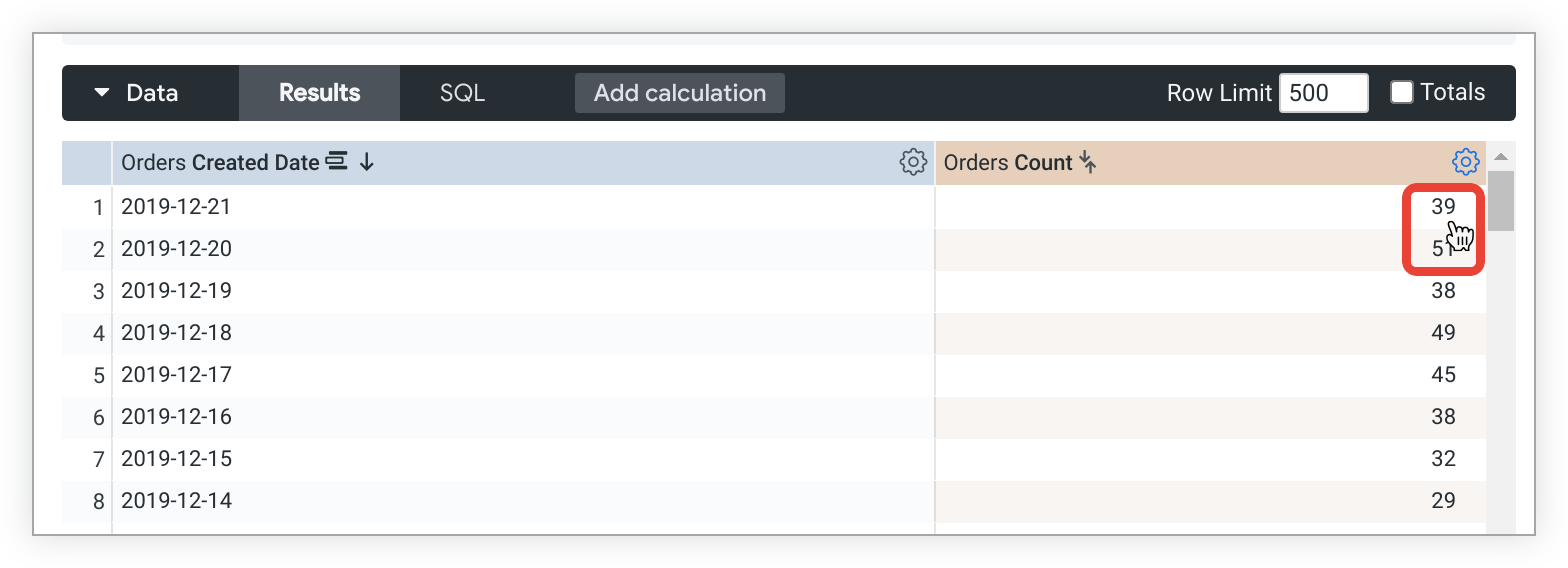
Detalhando ainda mais…
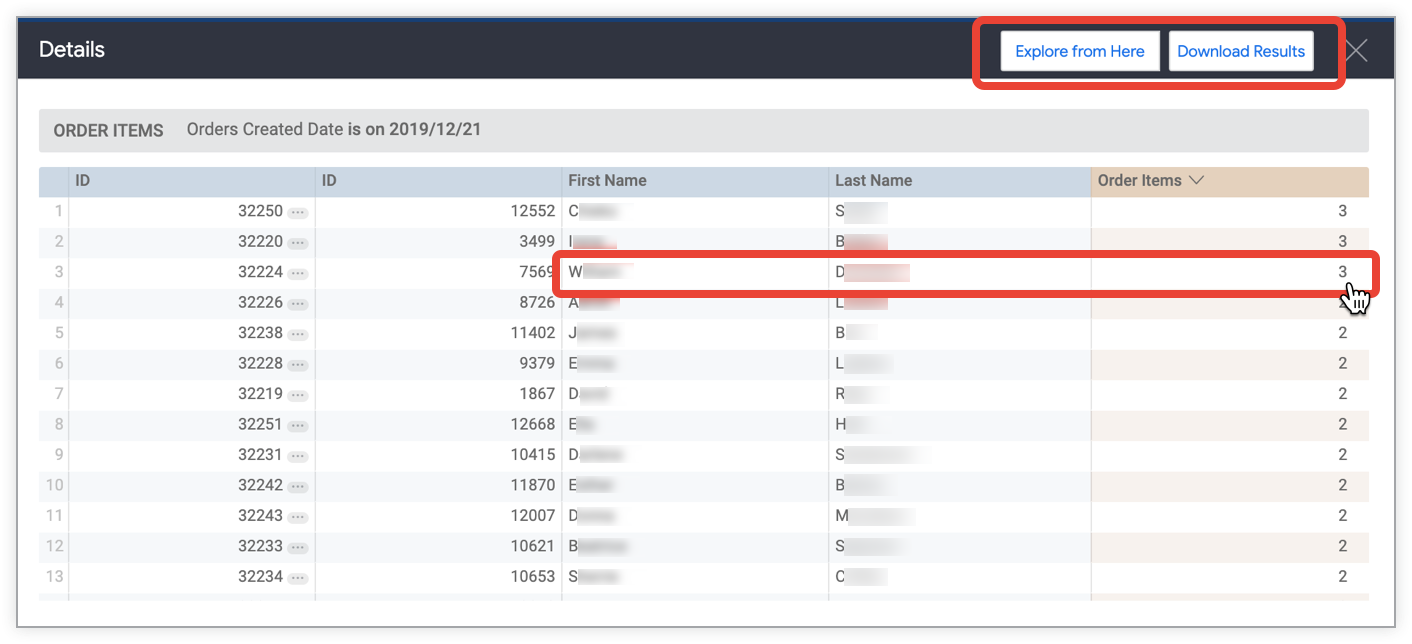
A janela Detalhes mostra todos os pedidos feitos em 21 de dezembro de 2019. Na janela Detalhes, você pode fazer o seguinte:
- Selecione o botão Analisar daqui para abrir uma análise que usa os campos na janela Detalhes como ponto de partida.
- Selecione o botão Fazer o download dos resultados para baixar os dados usando as mesmas opções mostradas na página de documentação Fazer o download de conteúdo.
- Selecione um valor na tabela de dados da janela Detalhes para detalhar ainda mais os dados.
E ainda mais…
Você pode selecionar um valor na tabela de dados da janela Detalhes para continuar detalhando.
Por exemplo, você pode selecionar o valor 3 de Itens de pedido para o cliente W. D. listado na janela Detalhes para mostrar uma nova tabela de dados Detalhes que lista todos os itens de pedido no pedido de William D.

Os resultados da consulta do Looker estão vinculados para que você possa continuar detalhando, analisando e chegando a novas informações.
Detalhar painéis
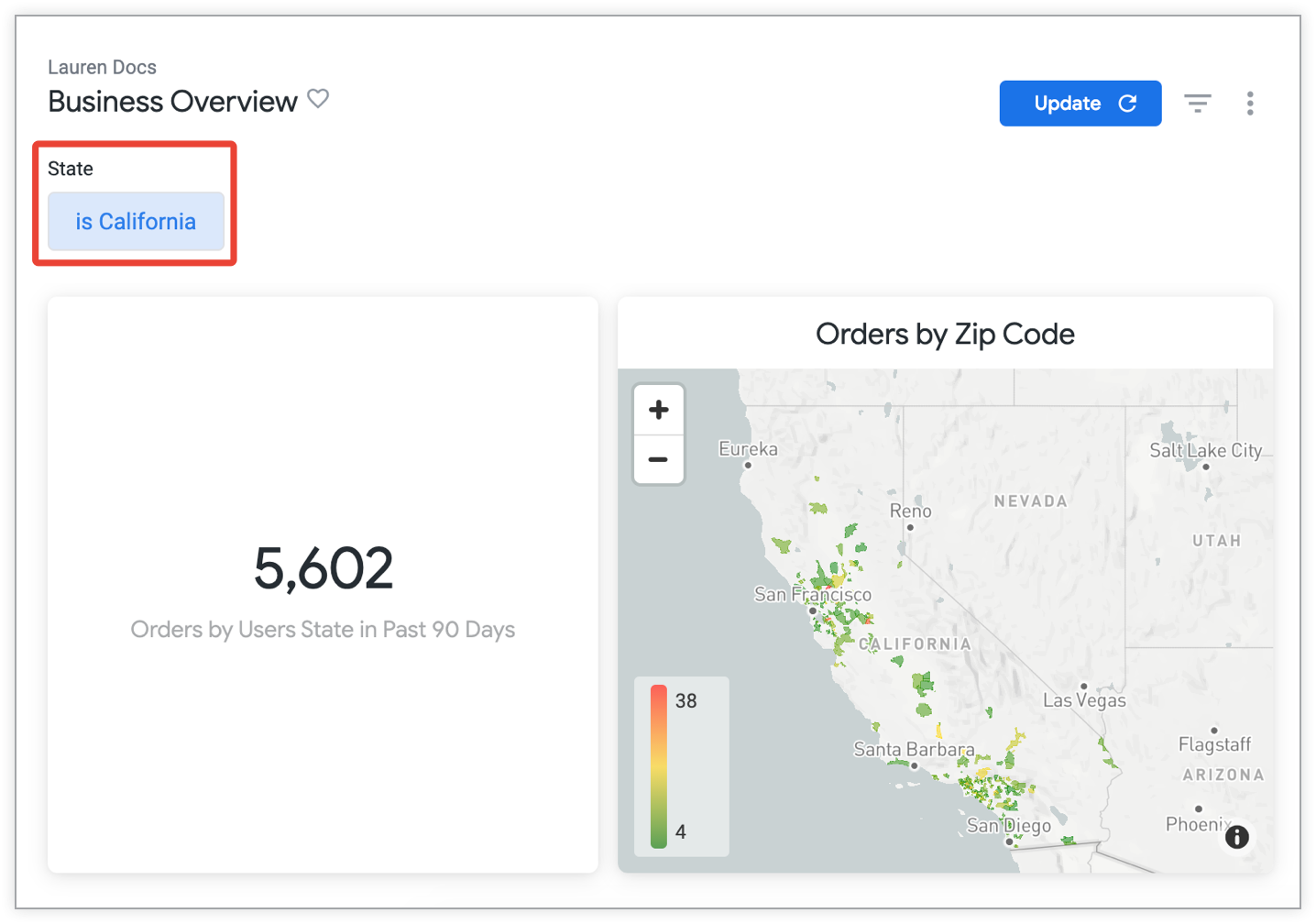
Por exemplo, suponha que você tenha um painel chamado Visão geral dos negócios que tenha um filtro global no campo Estado. Nessa análise de exemplo, o painel Visão geral dos negócios aparece como uma opção na seção Painéis do menu de detalhamento do campo Estado, já que o campo Estado é usado como um filtro nesse painel:
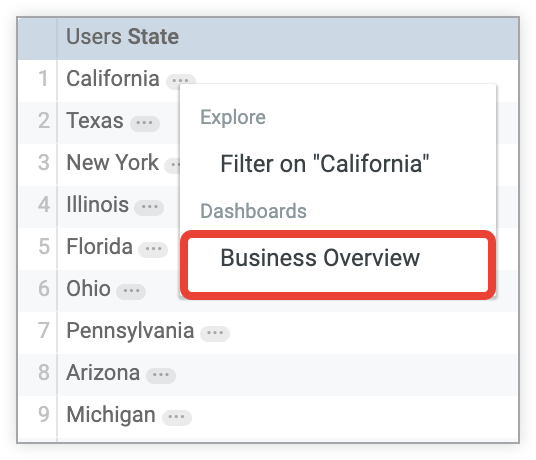
Quando você seleciona o nome do painel no menu de detalhamento, o Looker leva você ao painel Visão geral dos negócios, com o filtro do painel definido como o valor do campo Estado selecionado na análise.
Para mais informações sobre como os filtros nos painéis são atribuídos a campos, consulte a página de documentação Adicionar e editar filtros de painel definidos pelo usuário.
Copiar valores
Você pode copiar todos os valores de uma coluna de tabela para colar em um documento ou em uma ferramenta como o Excel ou o Planilhas Google.
Para copiar os valores de um campo, selecione o ícone de engrenagem ao lado do nome do campo na tabela de dados do painel Dados e escolha Copiar valores.
Usar links e ações
A presença de links ou ações é indicada por reticências (…) após o valor em uma coluna.
Usar links
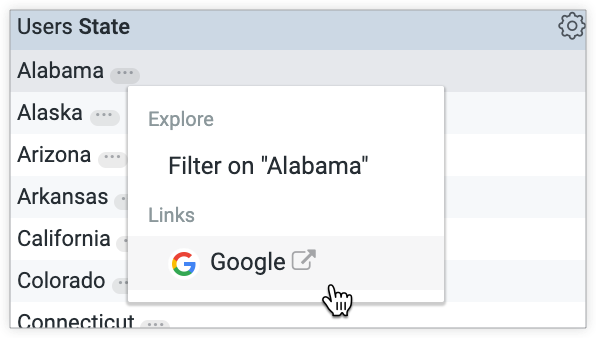
Os desenvolvedores do Looker podem ter adicionado links aos seus dados. A opção de abrir o link estará disponível na seção Links do menu de detalhamento quando você selecionar um valor em uma coluna da tabela de dados.
Por exemplo, se um desenvolvedor adicionar um link da Pesquisa Google ao campo Estado, o Looker vai oferecer uma opção para realizar uma Pesquisa Google pelo nome de um estado. Você pode selecionar essa opção na seção Links do menu de detalhamento ao selecionar um valor de estado na coluna Estado em uma tabela de dados.
Usar ações de dados
Os desenvolvedores do Looker podem ter adicionado ações de dados às dimensões ou medidas nos seus dados. Com as ações de dados, você pode realizar tarefas com outras ferramentas diretamente do Looker, como enviar um e-mail ou definir valores em outros aplicativos. Essas ações de dados aparecem no menu de detalhamento na seção Ações.
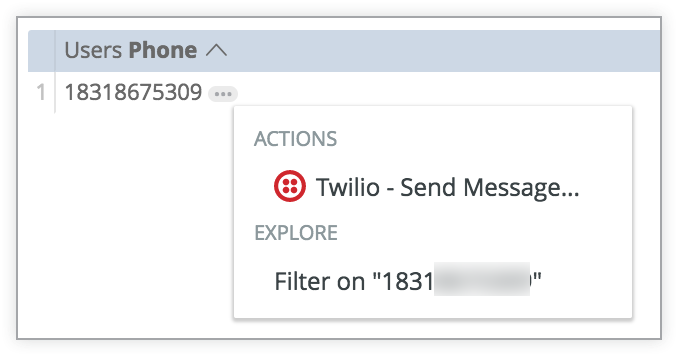
No exemplo anterior, o campo Telefone tem um link para o serviço Twilio. Quando você seleciona o número de telefone e escolhe a ação do Twilio, o Twilio pede que você insira uma mensagem. Em seguida, o Twilio envia essa mensagem para o número de telefone.
Conclusão
Agora que você sabe como a página Análise do Looker é útil para aprender mais sobre dados e descobrir insights por meio de pesquisas iterativas, talvez você queira aprender a fazer o seguinte:
- Editar ou criar consultas de análise do zero.
- Salvar consultas de análise como Looks.
- Adicionar consultas de análise a painéis.
- Compartilhar dados com outros usuários.