


Cette page vous présente les composants des explorations et explique comment afficher les requêtes d'exploration et interagir avec elles. Lisez les sections suivantes pour en savoir plus sur ces concepts Looker :
- Comment trouver des requêtes d'exploration existantes dans Looker
- Comment parcourir les composants de la page "Exploration"
- Comment explorer les données d'exploration pour obtenir des informations supplémentaires
- Comment copier des valeurs d'exploration
- Comment utiliser les liens et les actions qui peuvent être disponibles dans les données
Vous pouvez consulter des explorations et interagir avec celles-ci aussi souvent que vous le souhaitez sans impacter d'autres utilisateurs de Looker. Consultez la page de documentation Créer et modifier des explorations pour en savoir plus sur la création ou la modification d'une requête d'exploration.
Rechercher des explorations dans Looker
Vous pouvez trouver des requêtes d'exploration prédéfinies dans Looker de plusieurs manières, y compris les suivantes :
- Sélectionnez le lien Explorer à partir d'ici lorsque vous modifiez des Looks ou des vignettes de tableau de bord.
- Sélectionnez le lien Explorer à partir d'ici dans les alertes et les livraisons planifiées.
- Suivez les liens qui sont partagés par d'autres utilisateurs.
- Utilisez les analyses de démarrage rapide comme point de départ dans une exploration vide.
La page "Exploration"
La page "Exploration" comprend les éléments suivants :

- Informations sur le nombre de lignes dans l'exploration, la durée d'exécution de la requête, l'ancienneté des données et un lien pour afficher le panneau Performances de l'exploration.
- Délai écoulé depuis l'interrogation des données (pour afficher la date et l'heure, maintenez le pointeur sur les informations de temps relatif).
- Fuseau horaire des données que vous consultez, si votre administrateur a activé les fuseaux horaires spécifiques aux utilisateurs.
- Bouton Exécuter, qui exécute la requête et renvoie les résultats de la base de données.
- Menu Outils Actions sur les explorations.
- Nom de l'exploration.
- Sélecteur de champ, qui contient les vues et les champs disponibles pour l'exploration.
- Panneau Filtre, qui affiche les filtres appliqués aux explorations, ainsi que les options de filtrage.
- Panneau Visualisation, qui affiche la visualisation produite à partir de la requête, ainsi que les options de visualisation. Si le panneau Visualisation est ouvert, il affiche également le suivi des requêtes pendant l’exécution de la requête d’exploration.
- Panneau Données , qui affiche les champs sélectionnés, les limites de données et tous les totaux appliqués à une requête d'exploration. Si le panneau Données est ouvert, mais que le panneau Visualisation est fermé, le panneau Données affiche également le suivi des requêtes pendant l'exécution de la requête d'exploration.
Menu Outils "Actions sur les explorations"
Le menu Outils Actions sur les explorations d'une page "Exploration" permet aux utilisateurs d'utiliser ou de personnaliser leur exploration de plusieurs manières, en fonction de leurs autorisations dans Looker. En fonction des autorisations utilisateur et des intégrations d'instance, les options peuvent inclure les suivantes :
- Enregistrer : sélectionnez cette option pour effectuer les tâches suivantes :
- Enregistrer une exploration en tant que vignette de requête dans un nouveau tableau de bord.
- Enregistrer une exploration en tant que vignette de requête dans un tableau de bord existant.
- Enregistrer une exploration en tant que Look.
- Télécharger : sélectionnez cette option pour télécharger le contenu d'une exploration dans l'un des nombreux formats disponibles.
- Envoyer : sélectionnez cette option pour envoyer une exploration en tant que livraison unique.
- Enregistrer et planifier : sélectionnez cette option pour enregistrer une exploration en tant que Look et définir une livraison récurrente pour ce Look.
- Partager : sélectionnez cette option pour obtenir une URL d'exploration courte ou développée que vous pouvez copier et coller pour la partager avec d'autres utilisateurs.
- Obtenir l'URL d'intégration : sélectionnez cette option pour générer une URL d'intégration privée ou une URL d'intégration signée, que vous pouvez utiliser pour intégrer l'exploration dans un iframe.
- Obtenir le code LookML : sélectionnez cette option pour obtenir les éléments LookML de requête et de visualisation d'une exploration à ajouter à un tableau de bord LookML, à une table agrégée ou à une table dérivée native.
- Fusionner les résultats : sélectionnez cette option pour fusionner les résultats d'une requête d'exploration avec les résultats d'autres requêtes d'exploration.
- Supprimer les champs et les filtres : sélectionnez cette option pour supprimer tous les champs et filtres sélectionnés d'une requête d'exploration.
- Effacer le cache et actualiser : sélectionnez cette option pour remplacer toutes les stratégies de mise en cache des données et forcer la génération de nouveaux résultats à partir de la base de données.
- Certifier ou Supprimer la certification : si la certification de contenu est activée dans votre instance, les utilisateurs disposant de l'autorisation appropriée verront l'option permettant de certifier l'exploration ou, si l'exploration est déjà certifiée, de révoquer sa certification.
Exploration détaillée des données
Chaque résultat d'une requête est le point de départ d'une autre requête. Si vous sélectionnez un point de données, vous explorerez en détail les données, ce qui créera une autre requête affinée par le point de données que vous avez sélectionné. Par exemple, une exploration qui affiche le nombre de commandes regroupées par date de création des commandes indique que 39 commandes ont été passées le 21 décembre 2019. Si vous sélectionnez la valeur de nombre 39 , une fenêtre Détails s'ouvre et affiche un tableau de données contenant des informations sur ces 39 enregistrements de commandes spécifiques.

Exploration approfondie ...
La fenêtre Détails affiche toutes les commandes passées le 21 décembre 2019. Dans la fenêtre Détails, vous pouvez effectuer les opérations suivantes :
- Sélectionnez le bouton Explorer à partir d'ici pour ouvrir une exploration qui utilise les champs de la fenêtre Détails comme point de départ.
- Sélectionnez le bouton Télécharger les résultats pour télécharger les données à l'aide des mêmes options que celles présentées dans la page de documentation Téléchargement de contenu.
- Sélectionnez une valeur dans le tableau de données de la fenêtre Détails pour explorer les données encore plus en détail.

Encore plus approfondie…
Vous pouvez sélectionner une valeur dans le tableau de données de la fenêtre Détails pour continuer à explorer les données.
Par exemple, vous pouvez sélectionner la valeur 3 de Articles de commande pour le client W. D. figurant dans la fenêtre Détails pour afficher un nouveau tableau de données Détails qui répertorie tous les articles de la commande de William D.

Les résultats des requêtes Looker sont liés, de sorte que vous pouvez continuer à explorer les données en détail afin d'obtenir de nouvelles informations.
Exploration détaillée des tableaux de bord
Par exemple, supposons que vous disposiez d'un tableau de bord appelé Aperçu de l'entreprise qui comporte un filtre global sur le champ État. Dans cet exemple d'exploration, le tableau de bord Aperçu de l'entreprise apparaît comme une option dans la section Tableaux de bord du menu de détail du champ État, car le champ État est utilisé comme filtre dans ce tableau de bord :

Lorsque vous sélectionnez le nom du tableau de bord dans le menu de détail, Looker vous redirige vers le tableau de bord Aperçu de l'entreprise, avec le filtre du tableau de bord défini sur la valeur du champ État que vous avez sélectionnée dans l'exploration.

Pour en savoir plus sur la manière dont les filtres ajoutés aux tableaux de bord sont appliqués aux champs, consultez la page de documentation Ajouter et modifier des filtres de tableau de bord définis par l'utilisateur.
Copie de valeurs
Vous pouvez copier toutes les valeurs d'une colonne de tableau pour les coller dans un document ou un outil tel qu'Excel ou Google Sheets.
Pour copier les valeurs d'un champ, sélectionnez l'icône en forme de roue dentée à côté du nom du champ dans le tableau de données du panneau Données, puis choisissez Copier les valeurs.
Utilisation de liens et d'actions
La présence de liens ou d'actions est signalée par des points de suspension (...) après la valeur dans une colonne.
Utilisation de liens
Il est possible que vos développeurs Looker aient ajouté des liens à vos données. L'option permettant d'ouvrir le lien sera disponible dans la section Liens du menu de détail lorsque vous sélectionnez une valeur dans une colonne de tableau de données.
Par exemple, si un développeur ajoute un lien de recherche Google au champ État, Looker propose une option permettant d'effectuer une recherche Google sur le nom d'un état. Vous pouvez sélectionner cette option dans la section Liens du menu de détail lorsque vous sélectionnez une valeur d'état dans la colonne État d'un tableau de données.

Utilisation d'actions de données
Il est possible que vos développeurs Looker aient ajouté des actions de données aux dimensions ou aux mesures dans vos données. Les actions de données vous permettent d'effectuer des tâches avec d'autres outils directement depuis Looker, par exemple l'envoi d'un e-mail ou la définition de valeurs dans d'autres applications. Ces actions de données apparaissent dans le menu de détail, dans la section Actions.
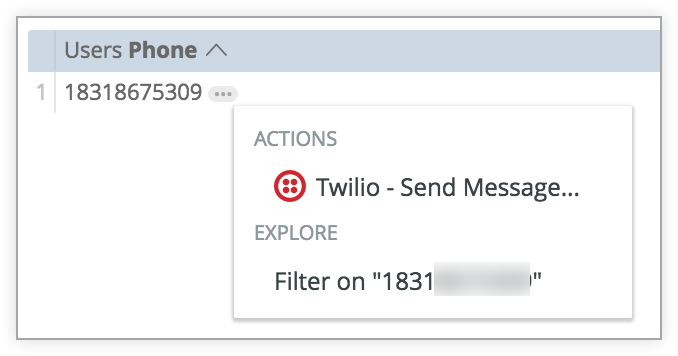
Dans l'exemple précédent, le champ Téléphone comporte un lien vers le service Twilio. Lorsque vous sélectionnez le numéro de téléphone et choisissez l'action Twilio, ce dernier vous invite à saisir un message, Twilio l'envoie ensuite au numéro de téléphone.
Conclusion
Maintenant que vous savez vous servir de la page Exploration de Looker pour en savoir plus sur les données et découvrir des informations en lançant des recherches itératives, vous souhaitez peut-être apprendre à effectuer les opérations suivantes :
- Modifier ou créer des requêtes d'exploration à partir de zéro.
- Enregistrer les requêtes d'exploration en tant que Looks.
- Ajouter des requêtes d'exploration à des tableaux de bord.
- Partager des données avec d'autres utilisateurs.