


Auf dieser Seite werden die Komponenten des neuen explorativen Analysetools beschrieben und Sie erfahren, wie Sie Explore-Abfragen in der neuen Version ansehen und verwenden. In den folgenden Abschnitten werden diese Konzepte erläutert:
- Erforderliche Rollen
- Explores in Looker finden
- Auf das neue explorative Analysetool zugreifen
- Komponenten des neuen explorativen Analysetools
- Daten-Drilldown für zusätzliche Details
- Links und Aktionen in den Daten verwenden
- Weitere Informationen
Sie können Explores im neuen explorativen Analysetool so oft ansehen und verwenden, wie Sie möchten, ohne andere Looker-Nutzer zu beeinträchtigen. Weitere Informationen zum Erstellen oder Bearbeiten einer Explore-Abfrage im neuen explorativen Analysetool finden Sie unter Explores im neuen explorativen Analysetool erstellen und bearbeiten.
Erforderliche Rollen
Zum Ansehen und Verwenden von Explores benötigen Sie die Looker-Rolle Nutzer oder eine andere Rolle mit der Berechtigung explore.
Explores in Looker finden
Es gibt mehrere Möglichkeiten, vorgefertigte Explore-Abfragen in Looker zu finden, darunter:
- Klicken Sie beim Bearbeiten von Looks oder Dashboard-Kacheln auf den Link Von hier aus explorieren.
- Klicken Sie bei Benachrichtigungen und geplanten Zustellungen auf den Link Von hier aus explorieren.
- Folgen Sie Links, die von anderen Nutzern freigegeben wurden.
- Verwenden Sie Schnellstart-Analysen oder den Insight Assistant als Ausgangspunkt in einem leeren Explore.
- Laden Sie eine CSV-, XLS- oder XLSX-Datei hoch.
Sie können auch den Bereich Explore im Hauptnavigationsbereich verwenden, um ein leeres Explore zu öffnen.
Auf das neue explorative Analysetool zugreifen
Um auf das neue explorative Analysetool zuzugreifen, muss die Vorabversion Neues exploratives Analysetool in Looker für Ihre Instanz aktiviert sein. Wenn Sie kein Looker-Administrator sind, bitten Sie einen Administrator, die Funktion zu aktivieren.
Klicken Sie auf einer Explore-Seite auf Neues exploratives Analysetool testen , um das neue explorative Analysetool für alle Explores zu aktivieren, mit denen Sie interagieren. Wenn Sie zur klassischen Version zurückkehren möchten, klicken Sie auf Zum klassischen Explore wechseln.
Im neuen explorativen Analysetool navigieren
Das neue explorative Analysetool besteht aus den folgenden Elementen:
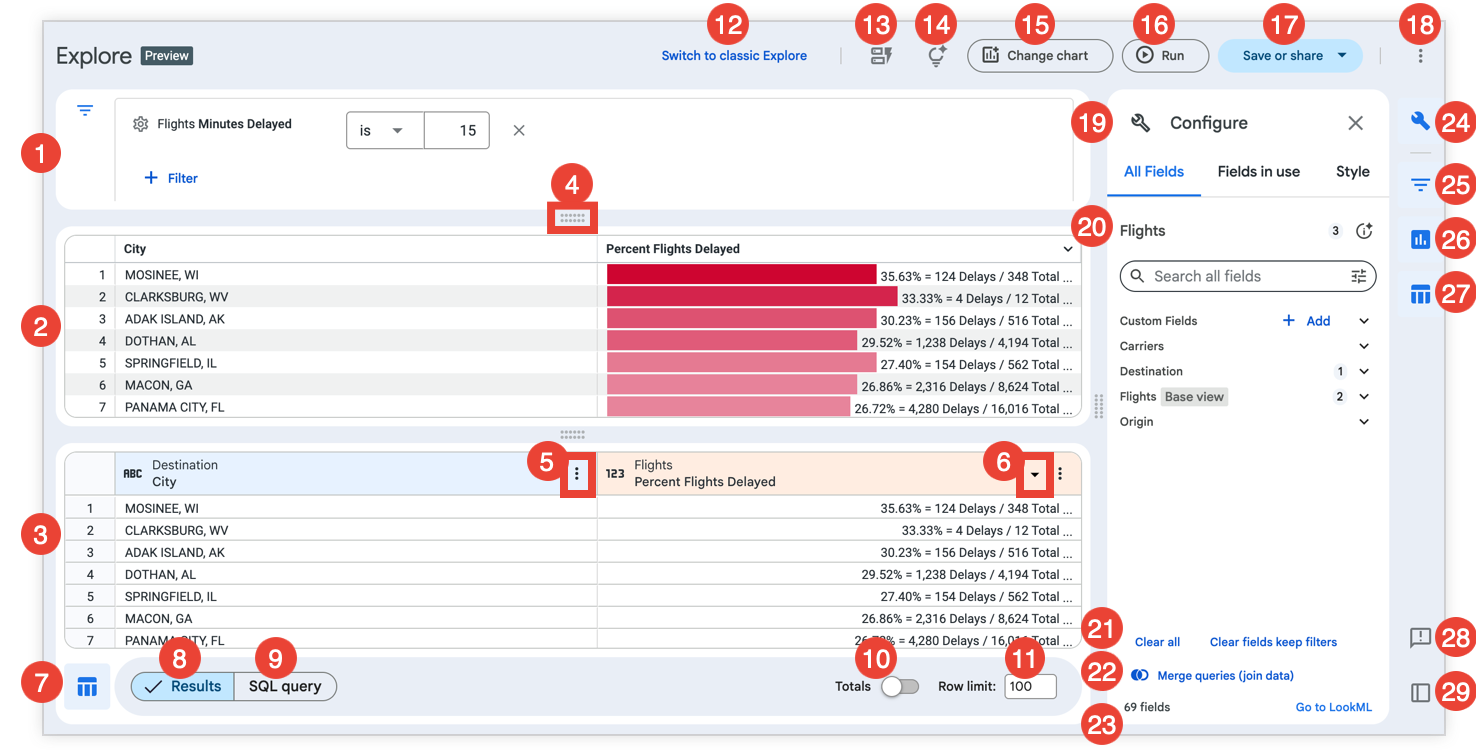
- Der Bereich Filter: Hier werden die auf Explores angewendeten Filter sowie Filteroptionen angezeigt. Weitere Informationen zum Anwenden von Filtern im neuen explorativen Analysetool.
- Der Bereich Visualisierung: Hier werden die Ergebnisse der Explore-Abfrage in einem Diagramm visualisiert.
- Der Bereich Daten: Hier werden die Ergebnisse der Explore-Abfrage in einer Datentabelle oder die zugrunde liegende SQL-Abfrage angezeigt, wenn auf die Schaltfläche SQL-Abfrage geklickt wird.
- Die Drag-Anzeige: Hiermit können Sie die Höhe der Bereiche Visualisierung und Daten sowie die Breite des Bereichs Konfigurieren ändern, indem Sie auf die Drag-Anzeige klicken und den Mauszeiger gedrückt halten.
- Das Menü data column Mehr: Hier werden die Optionen zum Bearbeiten der Explore-Abfrage für eine bestimmte Spalte angezeigt. Weitere Informationen zum Bearbeiten von Explore-Abfragen im neuen explorativen Analysetool mit dem Menü Mehr der Datenspalte .
- Die Anzeige Sortierreihenfolge: Hier werden das Feld oder die Felder, die Richtung (auf- oder absteigend) und die Reihenfolge angezeigt, nach denen eine Explore-Abfrage sortiert ist. Weitere Informationen zum Sortieren von Abfragen im neuen explorativen Analysetool.
- Die Schaltfläche Datentabelle: Hiermit können Sie den Bereich Daten ein- oder ausblenden.
- Die Schaltfläche Ergebnisse: Wenn Sie darauf klicken, werden die Explore-Ergebnisse in einer Datentabelle angezeigt.
- Die Schaltfläche SQL-Abfrage: Wenn Sie darauf klicken, wird die SQL-Abfrage angezeigt, die zum Abrufen der Explore-Ergebnisse generiert wurde, anstelle der Ergebnistabelle.
- Der Schalter Gesamtanzahl: Wenn er aktiviert ist, werden die Zeilen- oder Spaltensummen in den Explore-Ergebnissen angezeigt. Weitere Informationen zu Summen im neuen explorativen Analysetool
- Das Feld Limit: Hier können Sie eine Zahl eingeben, um die angezeigten Ergebnisse zu begrenzen. Weitere Informationen zum Begrenzen von Daten im neuen explorativen Analysetool.
- Die Schaltfläche Zum klassischen Explore wechseln: Wenn Sie darauf klicken, wird die Explore-Ansicht zum klassischen explorativen Analysetool gewechselt.
- Die Schaltfläche Schnellstart: Hiermit wird der Bereich Schnellstart geöffnet, in dem Schnellstart-Analysen angezeigt werden, sofern verfügbar. Weitere Informationen zum Verwenden von Schnellstart-Analysen im neuen explorativen Analysetool.
- Die Schaltfläche Insight Assistant: Hiermit wird der Bereich Insight Assistant geöffnet, in dem Sie Fragen stellen können, um mithilfe von Daten aus dem Explore Erkenntnisse und Antworten zu finden. Weitere Informationen zum Verwenden des Insight Assistant in Explores
- Die Schaltfläche Diagramm ändern: Hiermit wird das Menü Alle Diagrammtypen geöffnet, in dem Sie auswählen können, wie die Explore-Daten visualisiert werden sollen. Sie können auch auf Automatisch visualisieren klicken, damit Looker die beste Diagrammoption für die Anzeige der Ergebnisse auswählt. Weitere Informationen zum Auswählen einer effektiven Datenvisualisierung und zum Bearbeiten von Visualisierungen im neuen explorativen Analysetool.
- Die Schaltfläche Ausführen: Hiermit wird die Abfrage mit den Feldern ausgeführt, die im Bereich Konfigurieren ausgewählt wurden. Wenn eine Abfrage ausgeführt wird, wird die Schaltfläche zu Beenden. Sie können eine Abfrage beenden, während sie ausgeführt wird, indem Sie auf die Schaltfläche Beenden klicken.
- Die Schaltfläche Speichern oder freigeben: Hiermit wird ein Menü mit den Optionen zum Speichern, Herunterladen oder Freigeben einer Explore-Abfrage geöffnet. Weitere Informationen zum Speichern oder Freigeben von Explores im neuen explorativen Analysetool
- Das Menü Weitere Optionen: Hier werden weitere Optionen angezeigt, darunter Cache leeren und aktualisieren , wenn die Berechtigungen dies zulassen. Weitere Informationen zum Aktualisieren von Daten.
- Der Bereich Konfigurieren: Hier werden die Tabs Alle Felder, Verwendete Felder und Stil für die Visualisierung angezeigt. Auf diesen Tabs können Sie Felder auswählen, um die Explore-Ergebnisse und die Explore-Visualisierung zu erstellen und zu bearbeiten. Weitere Informationen zum Erstellen und Bearbeiten von Explores im neuen explorativen Analysetool und zum Bearbeiten von Visualisierungen im neuen explorativen Analysetool.
- Der Name des Explore. Klicken Sie auf die Schaltfläche Explore-Zusammenfassung , um eine Beschreibung des Explore aufzurufen, die entweder von einem Entwickler hinzugefügt oder von Gemini in Looker generiert wurde.
- Die Optionen Alle löschen und Felder löschen, Filter beibehalten: Wenn Sie auf Alle löschen klicken, werden alle Explore-Felder gelöscht. Wenn Sie auf Felder löschen, Filter beibehalten klicken, werden die Explore-Felder gelöscht, aber alle angewendeten Filter bleiben erhalten.
- Die Schaltfläche Abfragen zusammenführen (Daten verknüpfen): Hiermit wird die Seite Daten verknüpfen geöffnet. Weitere Informationen zum Verknüpfen von Daten im neuen explorativen Analysetool
- Die Explore-Zusammenfassung: Hier werden die Gesamtanzahl der Felder in einem Explore (einschließlich benutzerdefinierter Felder und Tabellenkalkulationen, wenn die Berechtigungen dies zulassen) und der Link Zu LookML wechseln angezeigt. Über den Link Zu LookML wechseln gelangen Nutzer zur Definition
exploreim LookML-Projekt. Dieser Link ist nur für Nutzer mit dersee_lookmlBerechtigung sichtbar. - Die Schaltfläche Konfigurieren: Hiermit können Sie den Bereich Konfigurieren ein- oder ausblenden. Alternativ können Sie auf die Schaltfläche Schließen klicken, um den Bereich Konfigurieren zu schließen.
- Die Schaltfläche Filter: Hiermit können Sie den Bereich Filter ein- oder ausblenden.
- Die Schaltfläche Visualisierung: Hiermit können Sie den Bereich Visualisierung ein- oder ausblenden.
- Die Schaltfläche Datentabelle: Hiermit können Sie den Bereich Daten ein- oder ausblenden.
- Die Schaltfläche Feedback: Hiermit können Sie Feedback zum neuen explorativen Analysetool senden.
- Die Schaltfläche Nach links verschieben oder Nach rechts verschieben: Hiermit können Sie die Andockrichtung des Bereichs Konfigurieren auf der Explore-Seite ändern. Die Schaltflächenbeschriftung ist Nach links verschieben , wenn der Bereich Konfigurieren rechts angedockt ist, und Nach rechts verschieben , wenn der Bereich Konfigurieren links angedockt ist.
Das Menü „Speichern oder freigeben“ verwenden
Im Menü Speichern oder freigeben im neuen explorativen Analysetool können Nutzer ein Explore auf verschiedene Arten speichern und freigeben, je nach ihren Berechtigungen in Looker. Je nach den Benutzerberechtigungen und Instanzintegrationen können folgende Optionen verfügbar sein:
- In neuem Dashboard speichern: Speichern Sie ein Explore als Abfragekachel in einem neuen Dashboard.
- In vorhandenem Dashboard speichern: Speichern Sie ein Explore als Abfragekachel in einem vorhandenen Dashboard.
- Als Look speichern: Speichern Sie ein Explore als Look.
- Herunterladen: Wählen Sie diese Option aus, um den Inhalt eines Explore in einem von mehreren Formaten herunterzuladen.
- URLs freigeben: Wählen Sie diese Option aus, um das Menü URLs freigeben zu öffnen und die kurze oder erweiterte Explore-URL in die Zwischenablage zu kopieren.
Daten-Drilldown ausführen
Jedes Abfrageergebnis ist der Ausgangspunkt für eine weitere Abfrage. Wenn Sie einen Datenpunkt in einem Ergebnis auswählen, wird ein Drilldown ausgeführt. Dabei wird eine weitere Abfrage erstellt, die durch den von Ihnen ausgewählten Datenpunkt präzisiert wird. Sie haben beispielsweise ein Explore, in dem Fluginformationen angezeigt werden, in diesem Fall Anzahl der Flüge gruppiert nach Abflugort. In diesem Beispiel hat der ausgewählte Abflugort Chicago 4.719.108 Flüge. Wenn Sie auf den Zählwert 4.719.108 klicken,wird ein Drilldown-Fenster mit einer Datentabelle geöffnet,die Details zu diesen bestimmten Flugdatensätzen enthält.

Detaillierterer Drilldown…
Im Drilldown-Fenster werden alle Flüge angezeigt, die in Chicago gestartet sind. Im Drilldown-Fenster haben Sie folgende Möglichkeiten:
- Klicken Sie auf Explore, um ein Explore zu öffnen, in dem die Felder im Drilldown-Fenster als Ausgangspunkt verwendet werden.
- Klicken Sie auf Herunterladen, um die Daten mit denselben Optionen herunterzuladen, die auf der Dokumentationsseite Inhalte herunterladen angezeigt werden.
- Wählen Sie in der Datentabelle des Drilldown-Fensters einen Wert aus, um den Drilldown im Drilldown-Fenster fortzusetzen.
Looker-Abfrageergebnisse sind verknüpft, sodass Sie weiter aufschlüsseln und explorieren können, um neue Erkenntnisse zu gewinnen.
Dashboards aufschlüsseln
Sie können auch Daten aus Dashboards aufschlüsseln. Angenommen, Sie haben ein Dashboard namens Geschäftsübersicht mit einem Filter für das Feld Bundesstaat für alle Dashboard-Kacheln. In diesem Beispiel-Explore, einer Abfragekachel im Dashboard, wird das Dashboard Geschäftsübersicht als Option im Bereich Dashboards des Drilldown-Menüs für das Feld Bundesstaat angezeigt, da das Feld Bundesstaat als Filter für dieses Dashboard verwendet wird:

Wenn Sie im Drilldown-Menü im Bereich Dashboards auf den Namen des Dashboards klicken, werden Sie zum Dashboard Geschäftsübersicht weitergeleitet. Der Filter für das Dashboard ist auf den Wert für das Feld Bundesstaat festgelegt, den Sie im Explore ausgewählt haben.
Links und Datenaktionen verwenden
Ob Links oder Datenaktionen vorhanden sind, erkennen Sie an den drei Punkten (...) hinter dem Wert in einer Explore-Spalte. Sie können auf Links und Aktionsoptionen zugreifen, indem Sie auf die drei Punkte (...) klicken, um das Drilldown-Menü zu öffnen.
Links verwenden
Ihre Looker-Entwickler haben möglicherweise Links zu Ihren Daten hinzugefügt. Die Option zum Öffnen des Links ist im Bereich Links des Drilldown-Menüs verfügbar, wenn Sie in einer Datentabellenspalte auf einen Wert klicken.
Wenn ein Entwickler beispielsweise einen Link zu einer externen Ressource zum Feld Prozent der verspäteten Flüge hinzufügt, bietet Looker eine Option zum Aufrufen dieser Ressource. Sie können diese Option im Bereich Links des Drilldown-Menüs auswählen, wenn Sie in einer Datentabelle in der Spalte Prozent der verspäteten Flüge einen Wert für Bundesstaat auswählen.

Datenaktionen verwenden
Ihre Looker-Entwickler haben möglicherweise Datenaktionen zu den Dimensionen oder Messwerten in Ihren Daten hinzugefügt. Mit Datenaktionen können Sie Aufgaben mit anderen Tools direkt in Looker ausführen, z. B. E-Mails senden oder Werte in anderen Anwendungen festlegen. Diese Datenaktionen werden im Drilldown-Menü im Bereich Aktionen angezeigt.

In diesem Beispiel enthält das Feld Prozent der verspäteten Flüge einen Link, über den Kunden eine E-Mail-Benachrichtigung über die Verspätung gesendet werden kann. Wenn der Nutzer auf einen Spaltenwert klickt und die Aktion E-Mail-Benachrichtigung über Verspätung an Kunden senden auswählt, wird er zu einem E-Mail-Dienst weitergeleitet, um betroffene Kunden über die Verspätung zu informieren.
Weitere Informationen
Sie wissen jetzt, wie leistungsstark das neue explorative Analysetool ist, um mehr über Daten zu erfahren und Erkenntnisse durch wiederholte Suchvorgänge zu gewinnen. Vielleicht möchten Sie jetzt Folgendes lernen:
- Erfahren Sie, wie Sie Explores im neuen explorativen Analysetool erstellen oder bearbeiten.
- Visualisierungen im neuen explorativen Analysetool bearbeiten
- Erfahren Sie, wie Sie Explore-Abfragen als Looks speichern.
- Erfahren Sie, wie Sie Explore-Abfragen zu Dashboards hinzufügen.
- Erfahren Sie, wie Sie Daten für andere Nutzer freigeben.