


Los gráficos de líneas de tiempo te ayudan a visualizar la relación entre grupos de eventos y a comparar los períodos durante los que se produjeron estos eventos. Una visualización de línea de tiempo también funciona con números.
Para usar una visualización de línea de tiempo, haz clic en los puntos suspensivos (...) en la barra Visualización y elige Línea de tiempo. Haz clic en Editar en la esquina superior derecha de la pestaña de visualización para darle formato a tu visualización.
Por ejemplo, puedes usar un gráfico de cronograma para mostrar el período entre la fecha del primer pedido de un cliente y la fecha del pedido más reciente. Cada período se puede colorear para indicar la cantidad de pedidos que realizó el cliente.
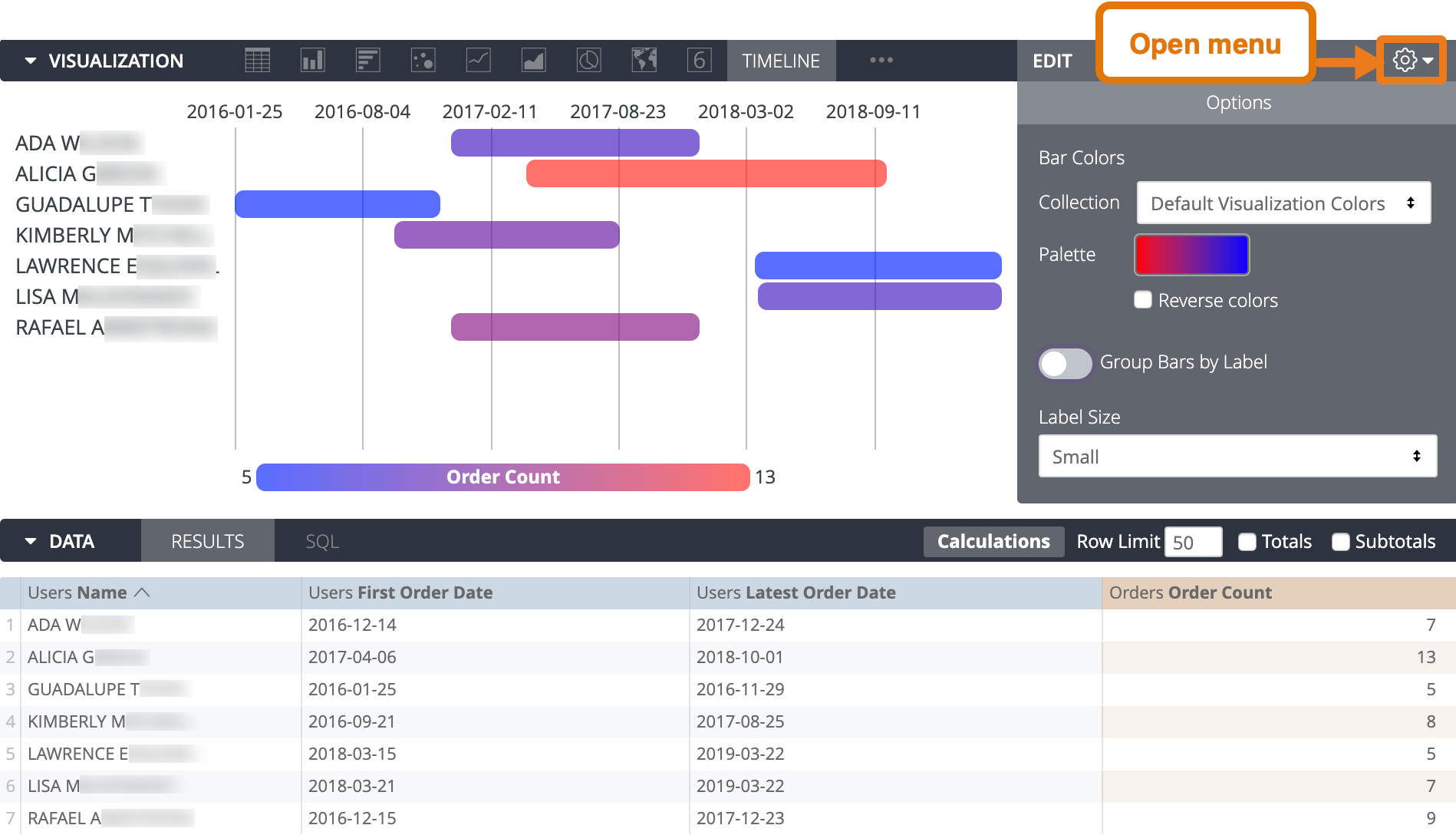
Las visualizaciones de líneas de tiempo se basan en campos de la sección Datos, y los campos deben estar en un orden determinado. Si ignoramos los campos que están ocultos en la visualización, la línea de tiempo necesita los siguientes campos (en orden de izquierda a derecha):
- Campo de etiqueta: Un campo de cadena, como un nombre. Este es un campo obligatorio.
- Campo de detalle: Un segundo campo de cadena opcional que te permite combinar cada fila de la visualización de línea de tiempo en categorías. Consulta Cómo mostrar barras individuales o múltiples por fila para obtener más detalles.
- Campo de inicio: Una fecha o un número de inicio. Este es un campo obligatorio.
- Campo de finalización: Una fecha o un número de finalización. Este es un campo obligatorio.
- Campo de magnitud: Un campo numérico opcional que determina el color de la barra en un continuo entre los dos colores especificados en las opciones de visualización. Consulta Cómo usar colores para obtener más información y otras opciones con colores y etiquetas.
Cómo usar visualizaciones de líneas de tiempo sin fechas
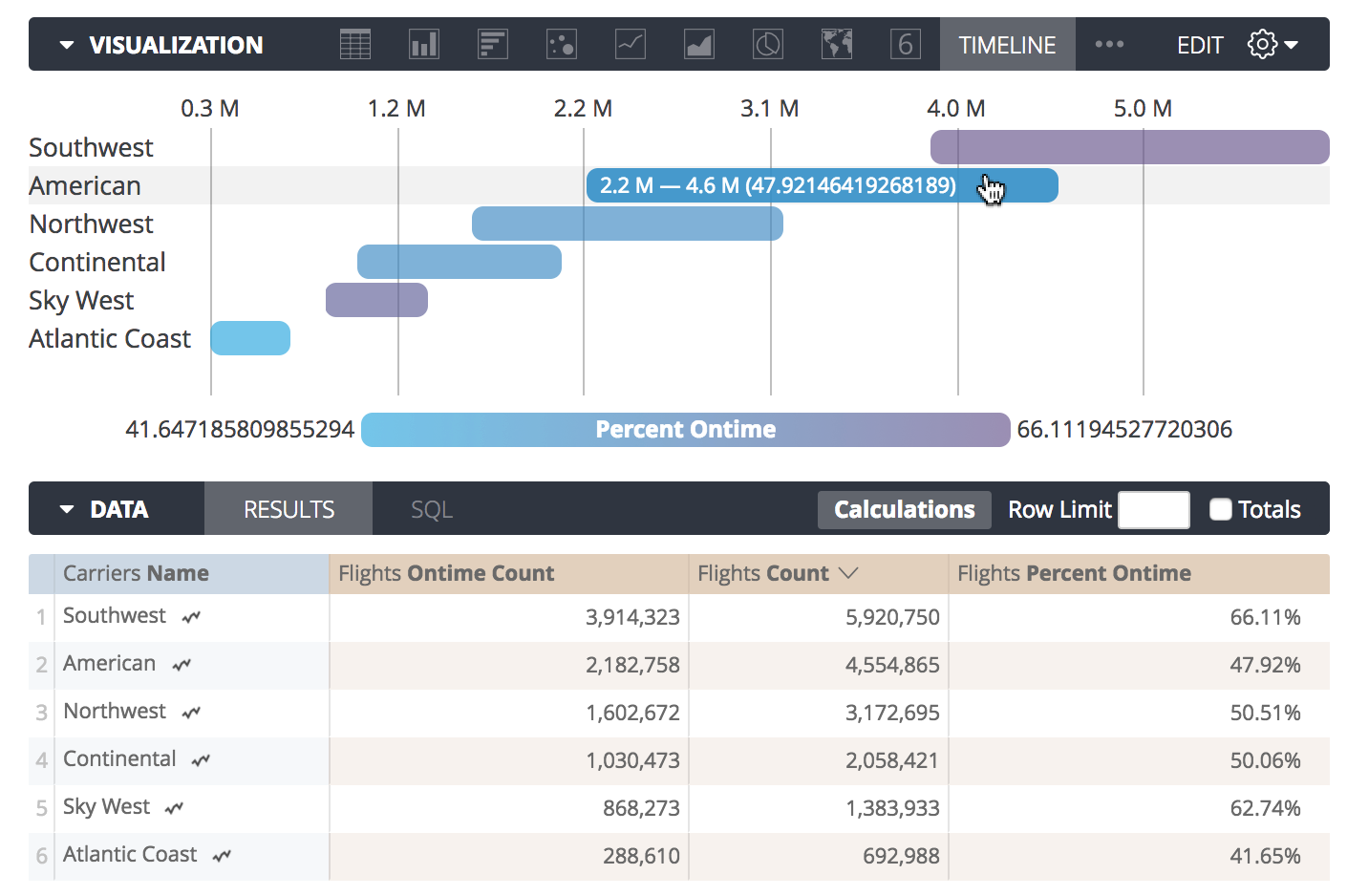
Los gráficos de líneas de tiempo pueden ser útiles para obtener información que no sea de fechas. En este ejemplo, se muestran varias aerolíneas, cada una con una barra en la que se indica lo siguiente:
- La barra comienza con el recuento de vuelos a tiempo de la aerolínea.
- La barra termina con el recuento total de vuelos de la aerolínea.
- El color de la barra indica el porcentaje de vuelos a tiempo de la aerolínea como un valor de magnitud.
El color de magnitud ayuda a ilustrar que, si bien una aerolínea puede tener una gran diferencia entre su recuento de vuelos a tiempo y su recuento total de vuelos, puede tener un buen porcentaje de vuelos a tiempo. Por ejemplo, Southwest tiene una barra ancha, pero también tiene el mejor porcentaje de vuelos a tiempo, como se muestra en la barra morada que indica su porcentaje de vuelos a tiempo. Puedes colocar el cursor sobre una barra para ver los datos que representa, incluidos los siguientes:
- El valor inicial de la barra
- El valor final de la barra
- El valor representado por el color de la barra (si corresponde)
Cómo mostrar barras individuales o múltiples por fila
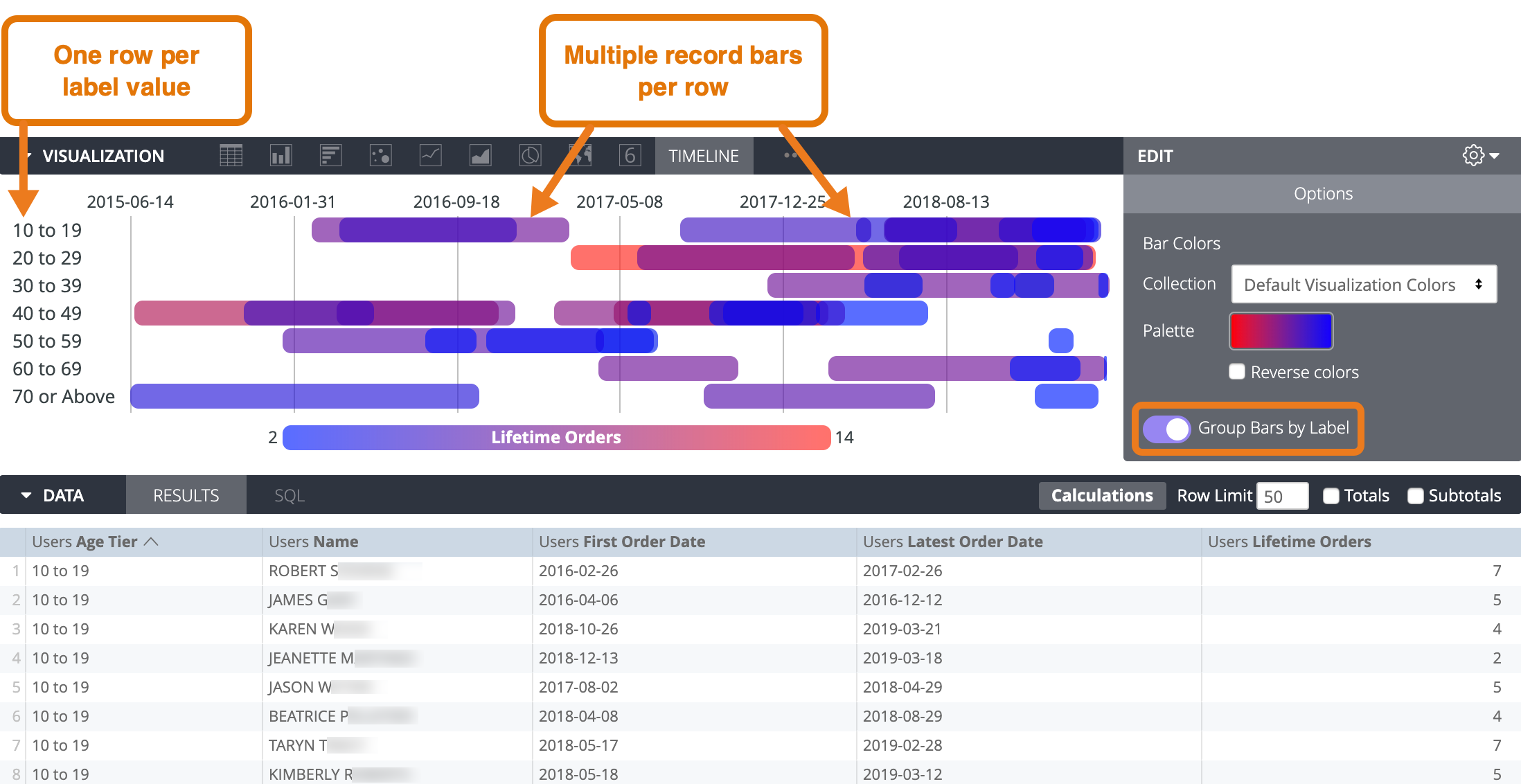
Si activas la opción Agrupar barras por etiqueta, todos los registros que comparten el mismo valor de etiqueta aparecerán como barras individuales en la misma fila de la visualización. Por ejemplo, considera un conjunto de datos de usuarios, en el que cada usuario pertenece a un rango de edad. Si el rango de edad es el campo de etiqueta y el nombre del usuario es el campo de detalle, la visualización muestra una fila por rango de edad, con uno o más nombres de usuarios que se muestran como barras en la fila de ese rango de edad.
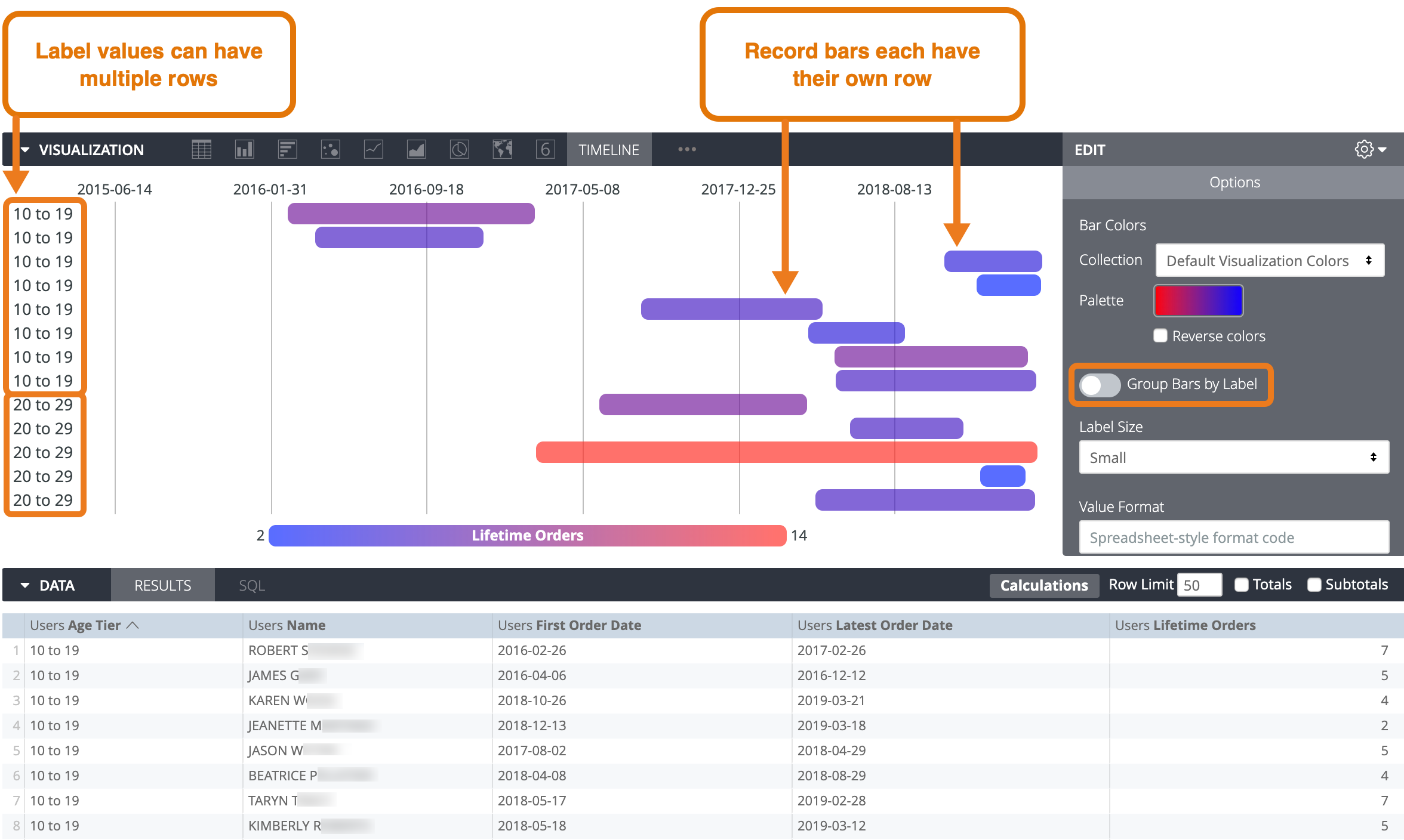
Para mostrar cada barra de registro en su propia fila, desactiva la opción Agrupar barras por etiqueta. En este ejemplo, la visualización mostraría una fila por nombre de usuario.
Cómo usar colores
En las visualizaciones de líneas de tiempo, el color de una barra puede significar diferentes cosas, según tus datos:
- Valor de magnitud: El color de cada barra está dentro de un continuo y muestra el valor de magnitud de la barra. Para configurarlo, incluye un campo de magnitud en tu consulta y especifica una paleta continua (una que se sombree de un color a otro, como las paletas secuenciales y divergentes en las colecciones de colores de Looker) en las opciones de visualización.
- Valor de detalle: El color de cada barra indica su valor en el campo de detalle. Para configurarlo, incluye un campo de detalle en tus datos y elige una paleta categórica (una que tenga varios colores individuales) en las opciones de visualización. (Si no tienes un campo de magnitud, puedes seleccionar una paleta continua y los colores harán referencia a los valores del campo de detalle. Si tienes un campo de magnitud y seleccionas una paleta continua, los colores siempre se aplicarán al campo de magnitud).
- En todos los demás casos, los colores de las barras usan un patrón repetitivo de los colores que seleccionas en las opciones de visualización.
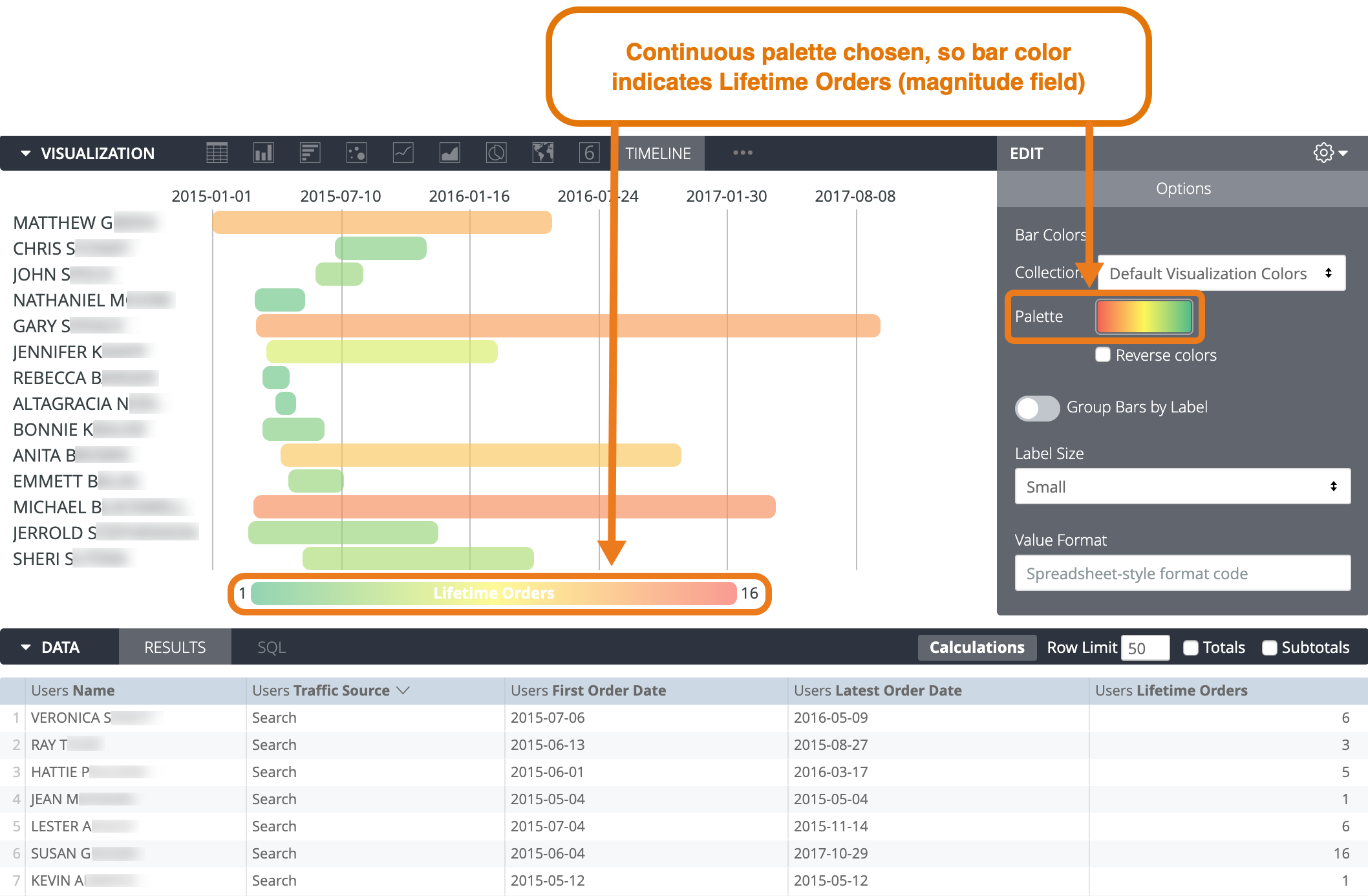
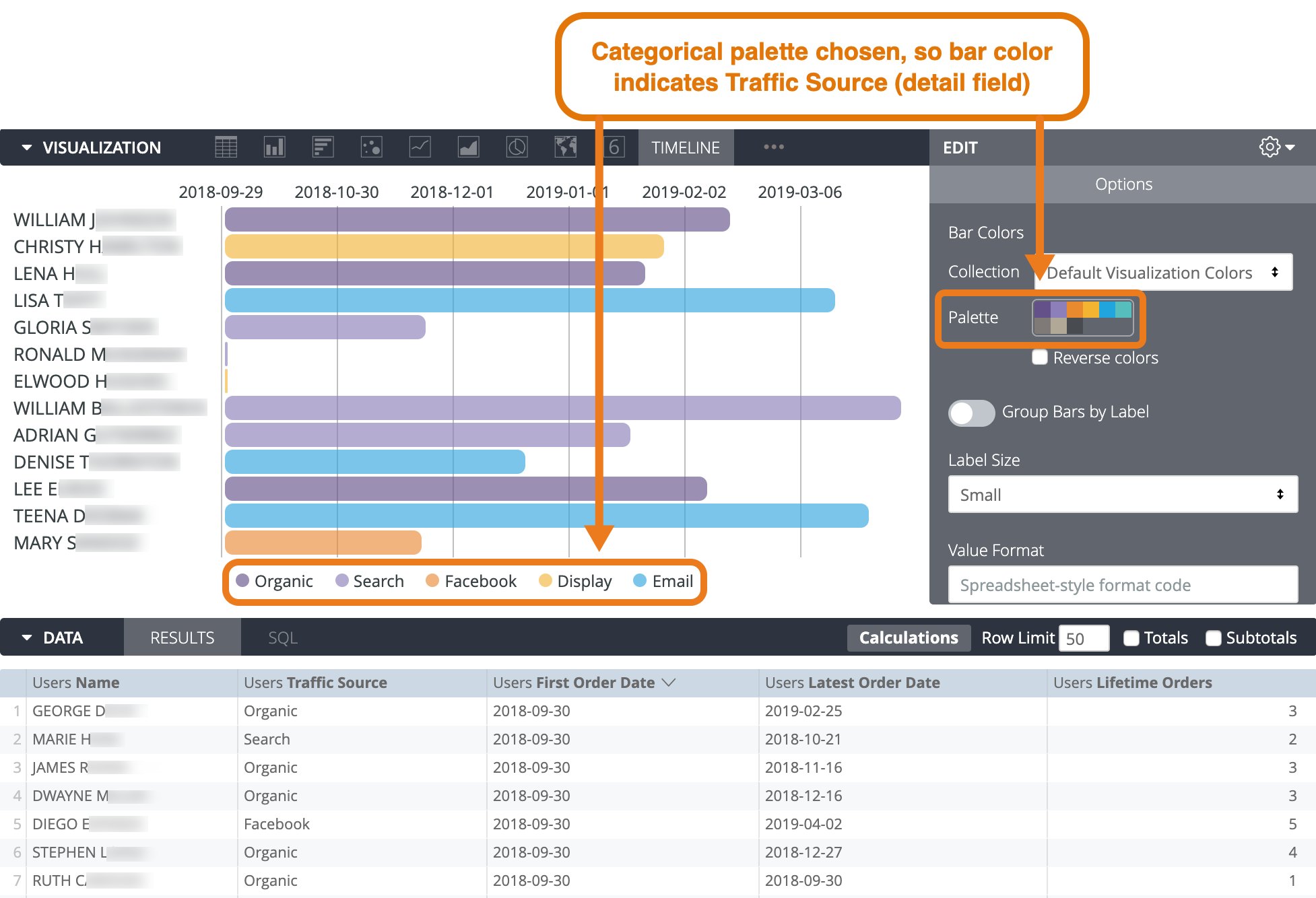
Considera un conjunto de datos de ejemplo con un campo de detalle, Fuente de tráfico, y un campo de magnitud, Pedidos de por vida.
Si usas una paleta continua, el continuo de colores indicará el valor del campo de magnitud. En este ejemplo, la leyenda mostrará cuántos pedidos desde el principio representan los colores en cada extremo del continuo de colores.
Si usas una paleta categórica, el continuo de colores indica los valores del campo de detalle. En este ejemplo, la leyenda mostrará qué fuente de tráfico representa cada color.
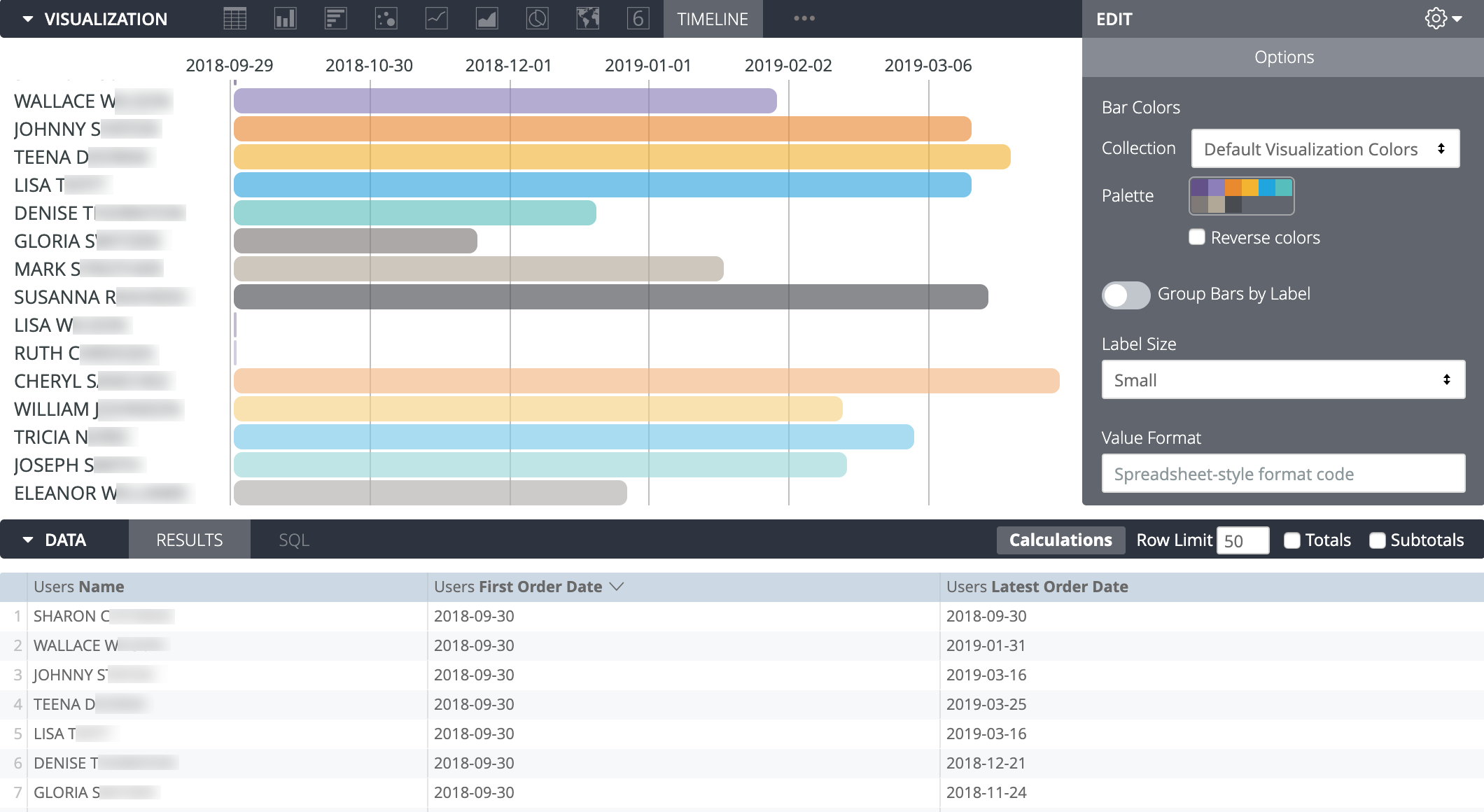
Si quitas los campos de detalle y de magnitud, los colores se alternan en la paleta que se elige en las opciones de visualización.
Opciones
Colores de las barras
Puedes definir la paleta de colores de un gráfico.
Cómo seleccionar una colección de colores y una paleta
Una colección te permite crear visualizaciones y paneles temáticos que se ven bien juntos. Todas las colecciones de colores integradas de Looker aparecen en la página de documentación Colecciones de colores. Es posible que el administrador de Looker también cree una colección de colores personalizada para tu organización.
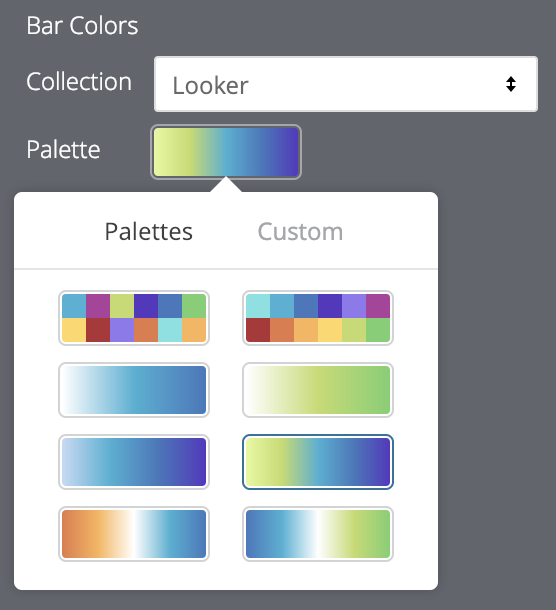
Puedes elegir una colección de colores en el menú desplegable Colección. La sección Paleta se actualizará con una paleta de la colección de colores elegida. Para cambiar a una paleta diferente en la colección de colores, haz clic en la paleta de colores, que abrirá el selector de paletas. Desde allí, puedes ver y seleccionar todas las paletas de la colección.
Cómo elegir el tipo de paletas
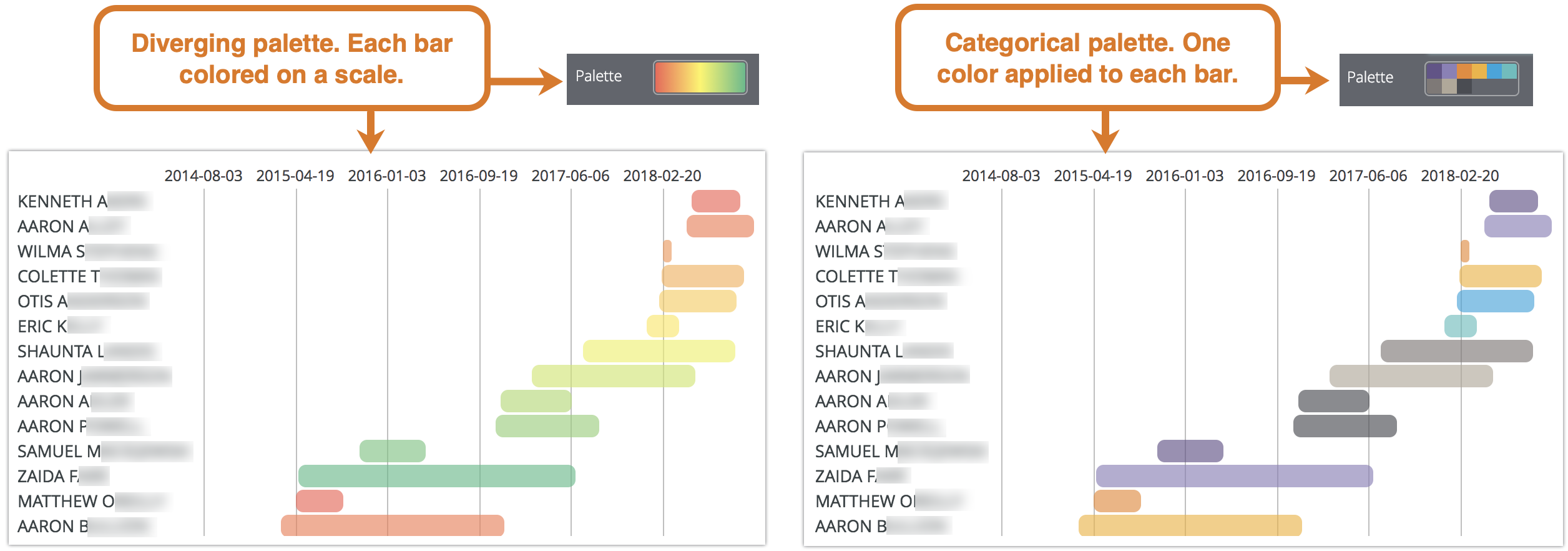
Si usas una paleta secuencial o divergente, cada barra se colorea en una escala a lo largo de la paleta. Si cambias a una paleta categórica (una paleta compuesta por varios colores individuales), los colores se asignan a cada barra en orden. A la primera barra se le asigna el primer color, y así sucesivamente. Si hay más barras que colores en la lista, los colores se repiten desde el comienzo de la paleta.
Cómo crear una paleta de colores personalizada
Para crear una paleta de colores personalizada, primero selecciona la pestaña Personalizado en el selector de paletas. Puedes editar tu paleta de varias maneras:
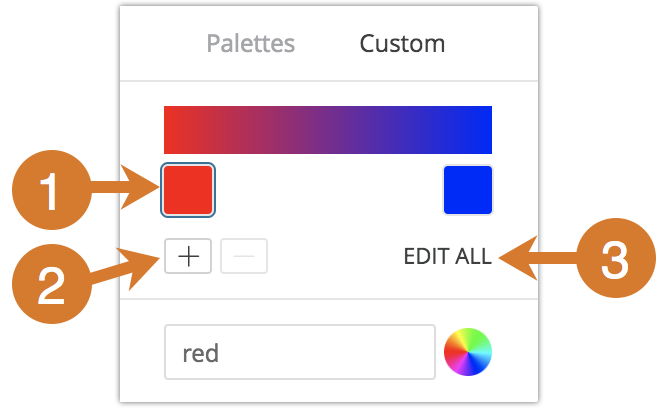
- Haz clic en uno de los colores presentes para editarlo.
- Haz clic en los botones + o - para agregar un color al final de la paleta o quitar un color seleccionado. Cuando agregas un color al final de una paleta secuencial o divergente, Looker crea automáticamente una escala entre ese color y el anterior.
- Haz clic en EDITAR TODO en la parte inferior derecha del menú para usar una lista separada por comas de valores de color.
Para cambiar un color seleccionado o editar todos los colores a la vez, puedes ingresar cadenas hexadecimales, como #2ca6cd, o nombres de colores CSS, como mediumblue, en el cuadro de valor de color en la parte inferior del menú.
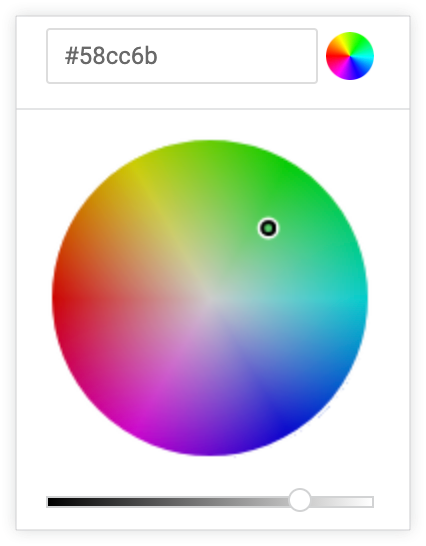
También puedes hacer clic en la rueda de colores a la derecha del cuadro de valor de color para abrir un selector de color, que puedes usar para seleccionar un color. El valor hexadecimal correspondiente a ese color aparece en el cuadro de valor de color.
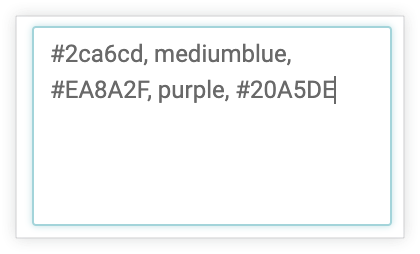
Si haces clic en EDITAR TODO, el cuadro de valor de color se propagará con todos los códigos hexadecimales de la paleta de colores que elegiste o personalizaste. Copiar y pegar esta lista es la mejor manera de copiar paletas de colores personalizadas de un gráfico a otro.
Invertir colores
Puedes invertir los colores que se usan en una paleta. En el caso de una paleta secuencial o divergente, cada barra se colorea en una escala a lo largo de la paleta en orden inverso, comenzando con el color en el extremo derecho de la paleta y moviéndose hacia la izquierda. En el caso de una paleta categórica, esto aplicaría los colores de la paleta a cada barra en orden inverso, comenzando con el último color de la paleta.
Agrupar barras por etiqueta
Puedes determinar si una visualización debe mostrar cada barra de registro en su propia fila o si las barras de registro para cada valor de etiqueta deben estar en la misma fila. Consulta Cómo mostrar varias barras por fila.
Tamaño de la etiqueta
Puedes configurar el tamaño de fuente de las etiquetas. Las siguientes opciones están disponibles:
- Muy pequeño
- Small
- Mediano
- Grande
- Muy grande

Formato de valor
Puedes especificar el formato de número o fecha de un valor con el formato de Excel. Si no se especifica ningún formato, el valor se muestra en el formato de la dimensión o la medida subyacente.
En la guía completa de MS Excel, se describe cómo especificar estos formatos. Sin embargo, el formato de color no es compatible con Looker.
En la página de documentación Cómo agregar formato personalizado a los campos numéricos, se proporciona más información sobre cómo usar el formato personalizado.
Puedes especificar el formato de los valores de fecha. Estas son algunas opciones de formato comunes:
| Formato de fecha | Significado |
|---|---|
m |
Mes como un número sin cero inicial. Mayo se muestra como "5". |
mm |
Mes como un número con un cero inicial cuando corresponda. Mayo se muestra como "05". |
mmm |
Mes como abreviatura (ene. a dic.). |
mmmm |
Mes como nombre completo (enero a diciembre). |
mmmmm |
Mes como una sola letra (E a D). |
d |
Día como un número sin cero inicial. |
dd |
Día como un número con un cero inicial cuando corresponda. |
ddd |
Día como abreviatura (dom. a sáb.). |
dddd |
Día como nombre completo (domingo a sábado). |
yy |
Año como un número de dos dígitos. |
yyyy |
Año como un número de cuatro dígitos. |
h |
Hora como un número sin cero inicial. |
hh |
Hora como un número con un cero inicial cuando corresponda. Si el formato contiene AM o PM, la hora se basa en el reloj de 12 horas. De lo contrario, la hora se basa en el reloj de 24 horas. |
m |
Minuto como un número sin cero inicial. NOTE: La m debe aparecer inmediatamente después del elemento h o hh o inmediatamente antes del elemento s o ss (de lo contrario, se interpretará como mes en lugar de minutos). |
mm |
Minuto como un número con un cero inicial cuando corresponda. NOTE: La mm debe aparecer inmediatamente después del elemento h o hh o inmediatamente antes del elemento s o ss (de lo contrario, se interpretará como mes en lugar de minutos). |
s |
Segundo como un número sin cero inicial. |
ss |
Segundo como un número con un cero inicial cuando corresponda. Si deseas mostrar fracciones de segundo, usa un formato de número similar a h:mm:ss.00. |
am/pm, a/p |
Hora con un reloj de 12 horas. Excel muestra "AM" o "A" para las horas desde la medianoche hasta el mediodía, y "PM" o "P" para las horas desde el mediodía hasta la medianoche. |
Mostrar leyenda
Puedes mostrar u ocultar una leyenda en la parte inferior de la visualización.
Cuadro de información personalizado
Puedes hacer clic en el botón de activación Cuadro de información personalizado para configurar los cuadros de información en el editor de visualización de Explorar con una combinación de parámetros de configuración de la IU y un editor de HTML que admita plantillas de Liquid. Obtén más información sobre los cuadros de información personalizados.
Editar la configuración del gráfico
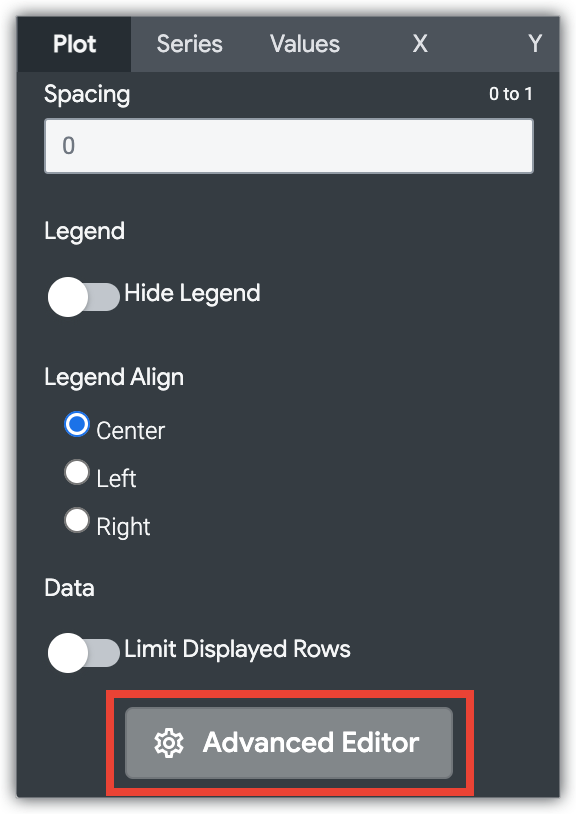
El botón Editar la configuración del gráfico en la parte inferior del menú de visualización abre el Editor de configuración del gráfico. Este editor te permite modificar las visualizaciones de HighCharts exponiendo ciertos parámetros JSON de la visualización, lo que permite una personalización profunda. Estas personalizaciones no interactuarán de forma dinámica con los datos.
El botón Editar la configuración del gráfico está disponible si tienes el rol de administrador de Looker o el can_override_vis_config permiso.
Consulta la sección Ejemplos del artículo Editor de configuración del gráfico para ver ejemplos de algunos casos de uso comunes, incluidos los siguientes:
- Cómo cambiar el color de fondo y el color del texto del eje
- Formato condicional de valores dentro de una serie
- Cómo personalizar el color del cuadro de información
- Cómo agregar bandas de referencia verticales y subtítulos
- Cómo agregar anotaciones de gráficos