


探索时,您可以通过保存 Look 来保存工作。这会保存探索查询,包括过滤条件、可视化图表、字段和排序顺序的设置。
Look 和信息中心都可以整理到 文件夹 中(例如,您可以创建名为“营销”“第四季度销售额回顾”等的文件夹),并根据需要进行修改。
本页介绍了如何保存、修改 Look 和 Look 设置,以及如何进行其他更改,这些更改会影响其他用户可以看到的内容。如需详细了解 Look 页面上的组件以及如何与 Look 的数据互动,请访问 Looker 文档中的查看 Look 页面。
从探索中保存 Look
如需从探索中保存 Look,请执行以下操作:
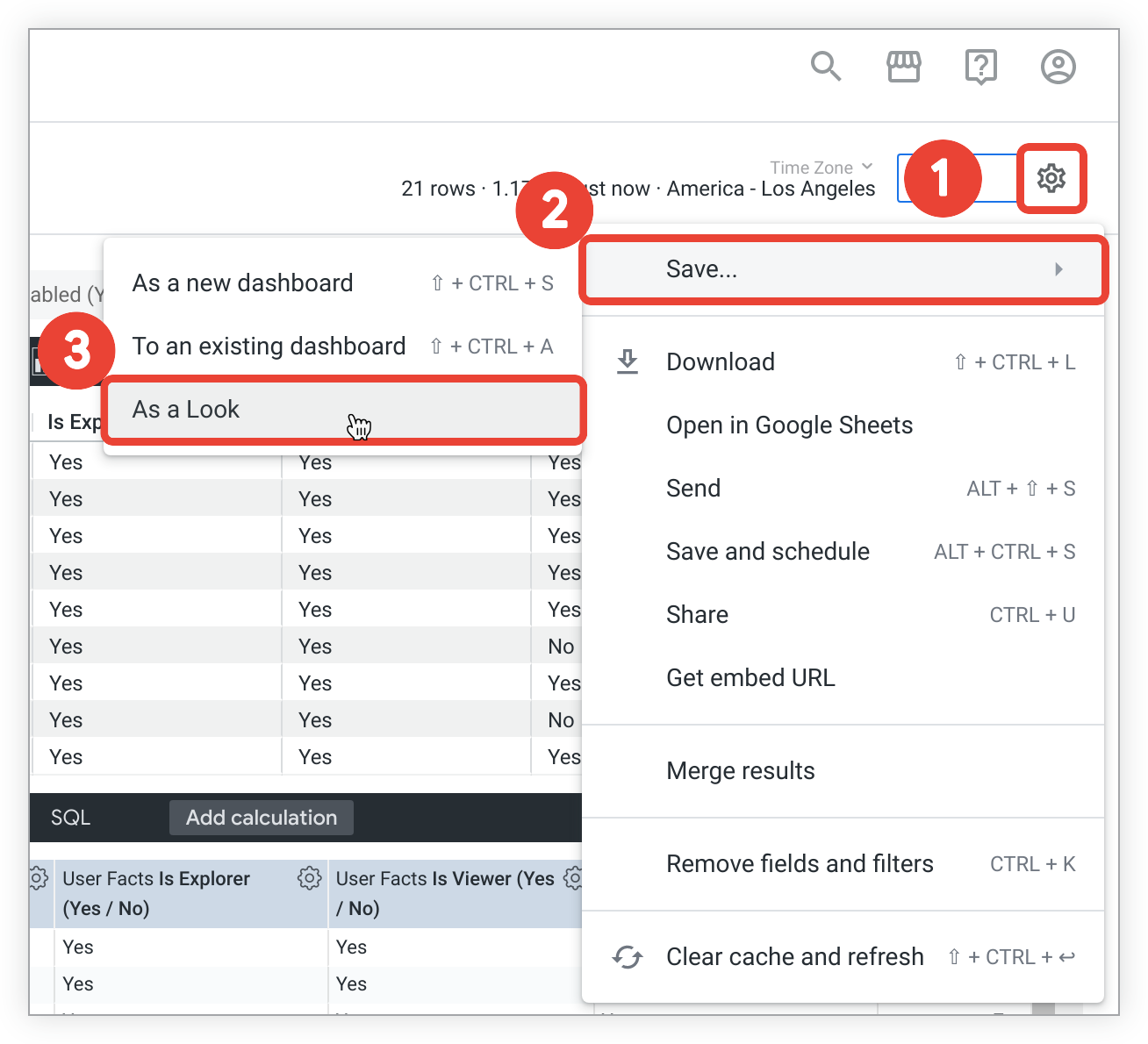
- 在探索的右上角,选择探索操作 齿轮菜单。
- 选择保存 。
选择另存为 Look 以打开保存 Look 菜单。
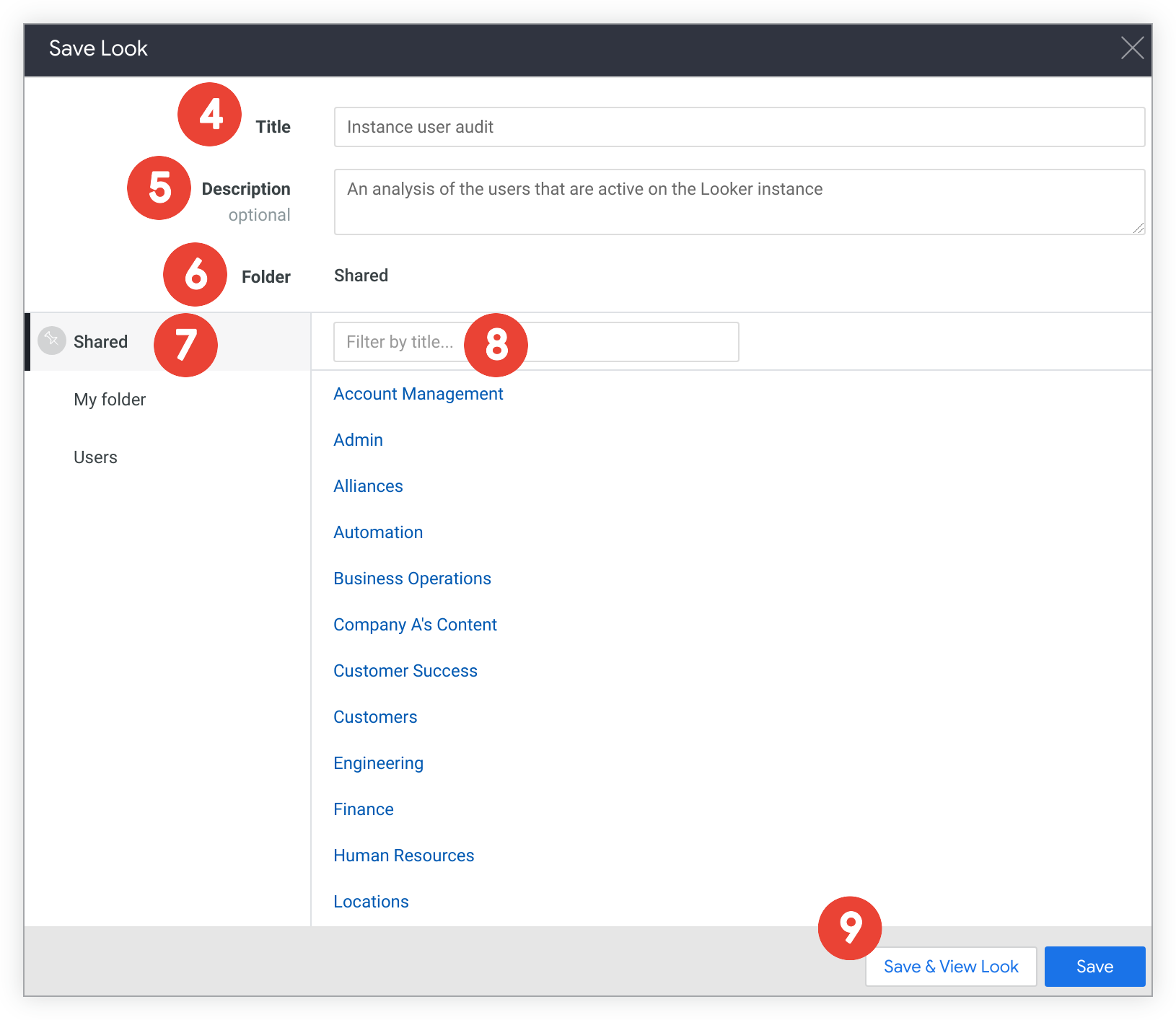
在标题 字段中,输入新标题。
在说明 字段中,您可以输入 Look 的说明。
在文件夹 下拉菜单中,选择要将 Look 保存到的文件夹。您无法选择无权访问的文件夹。
您可以通过展开顶级文件夹来找到要将 Look 保存到的子文件夹。
您可以在过滤条件字段中按子文件夹标题进行过滤。
保存 Look。
- 如需保存 Look 并返回“探索”页面,请选择保存 。
- 如需保存并查看 Look,请选择保存并查看 Look 。
- 或者,选择保存 Look 菜单右上角的 X ,以关闭该菜单并返回“探索”,而不保存 Look。
前往文件夹以查看 Look
您可以通过展开左侧导航面板的文件夹部分中的文件夹列表来访问公司的文件夹。
移动和复制 Look
将 Look 创建并保存到文件夹后,您可以将其移动和复制到您有权访问的其他文件夹。
请继续阅读,详细了解如何在 Looker 中将 Look 复制或移动到其他位置。
复制 Look
您可以通过以下两种方式复制 Look:
从 Look 页面的齿轮菜单中复制 Look
如需从 Look 页面复制 Look,请执行以下操作:
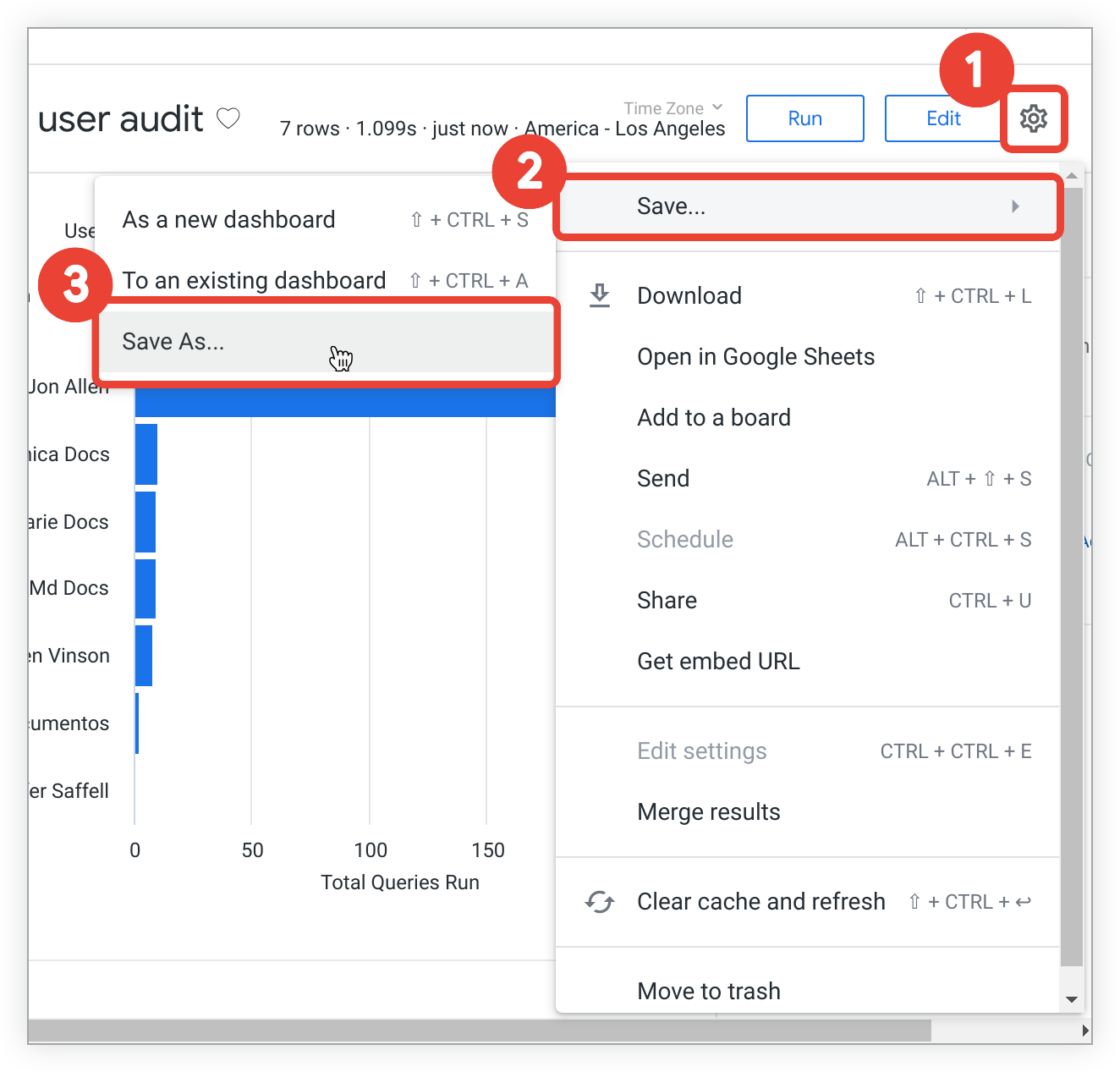
- 在 Look 页面的右上角,选择探索操作 齿轮菜单。
- 选择保存 。
选择另存为… 以打开保存 Look 菜单。
在标题 字段中,输入新标题。
在说明 字段中,您可以更改或输入 Look 的说明。
在文件夹 下拉菜单中,选择要将 Look 保存到的文件夹。您无法选择无权访问的文件夹。
您可以通过展开顶级文件夹来找到要将 Look 保存到的子文件夹。
您可以在过滤条件字段中按子文件夹标题进行过滤。
保存 Look。
- 如需保存 Look 并停留在原始 Look 页面,请选择保存 。
- 如需保存并查看复制的 Look,请选择保存并查看 Look 。
- 或者,选择保存 Look 菜单右上角的 X ,以关闭该菜单并返回原始 Look,而不保存副本。
从文件夹中复制 Look
将 Look 创建并保存到文件夹后,您可以将单个 Look 或多个 Look 批量移动和复制到您有权访问的其他文件夹。如需查看移动和复制 Look 的详细步骤,请参阅整理内容和管理内容访问权限文档页面。
移动 Look
您只能从文件夹中移动 Look。您可以将 Look 单个或批量移动到您有权访问的其他文件夹。如需查看移动 Look 的详细步骤,请参阅整理内容和管理内容访问权限文档页面。
修改 Look
创建 Look 后,您可以修改其底层查询、修改其名称,并决定是否应在加载时自动运行。如果您有相应权限,还可以通过公开访问的网址授予对 Look 的访问权限,如公开共享、导入和嵌入 Look 文档页面中所述。
修改 Look 的来源查询
您可以按照以下步骤修改已保存的 Look,包括其字段、过滤条件、可视化图表和排序:
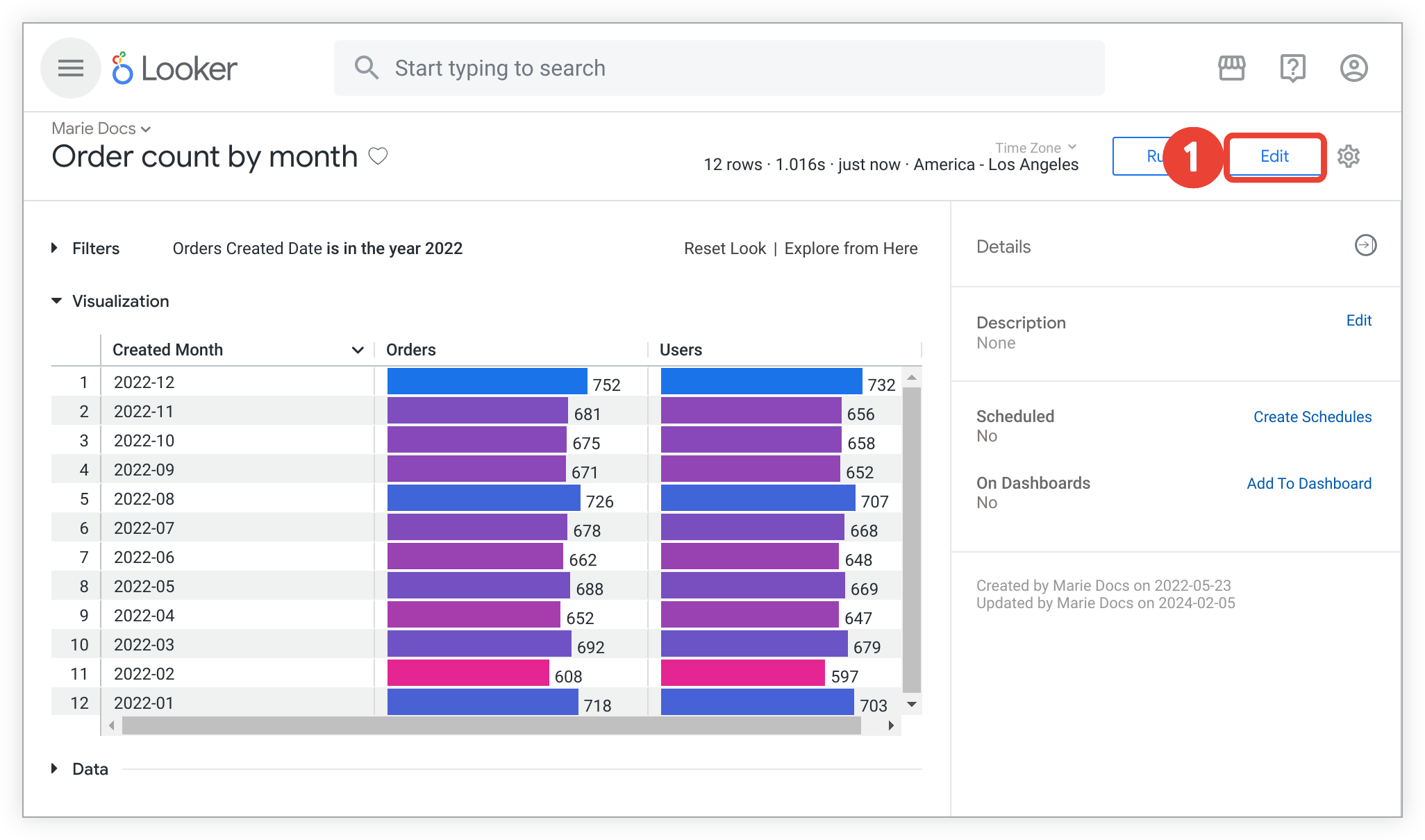
在已保存的 Look 的页面上选择修改 ,以打开修改 Look 菜单。
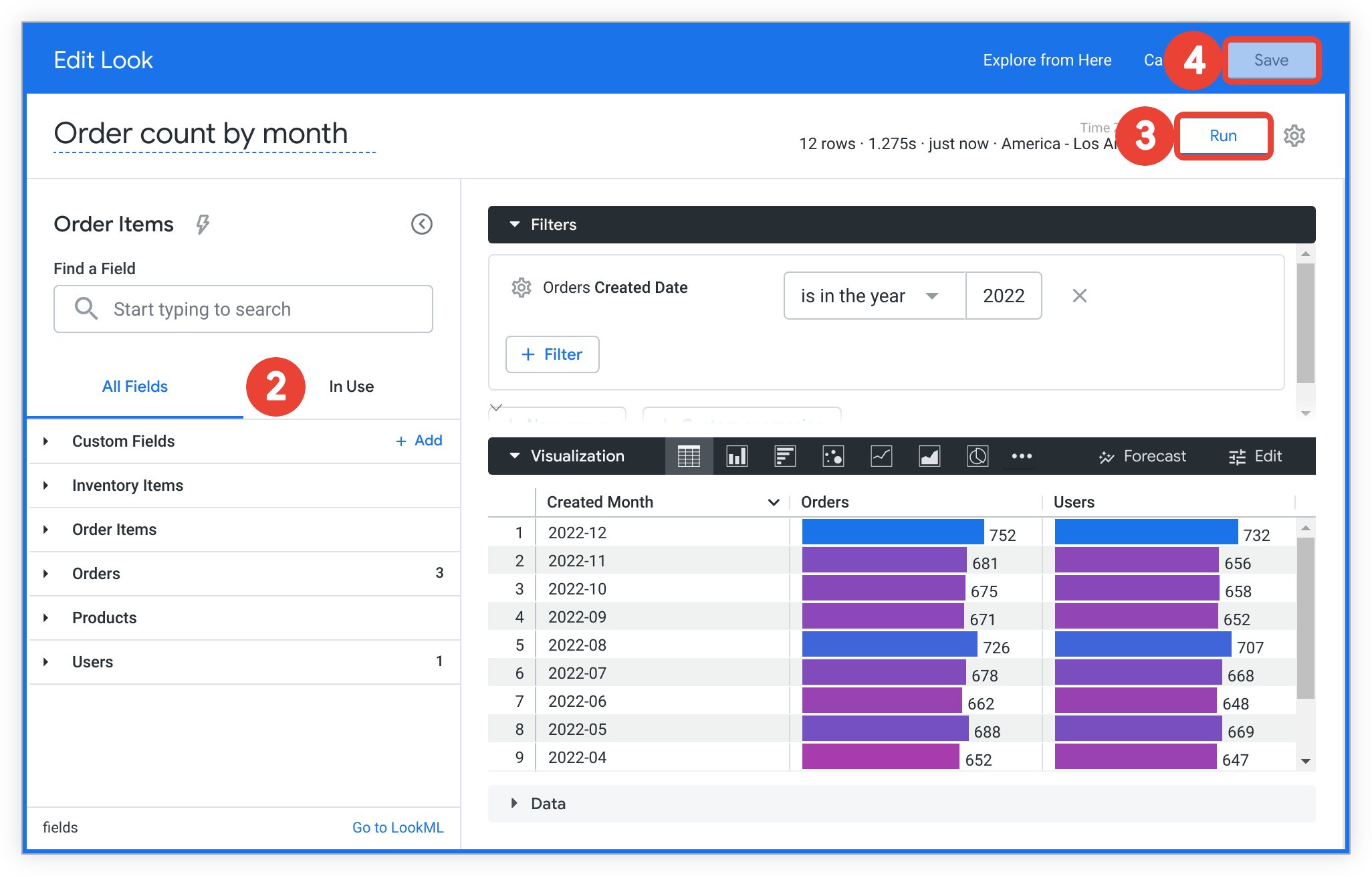
在修改 Look 菜单中,对 Look 进行所需的任何更改,包括字段、过滤条件和可视化图表。您可以根据需要从字段选择器和过滤条件面板进行更改。例如,用户(用户数)已添加到查询中。
- 如需详细了解如何更改探索查询,请参阅创建和修改探索文档页面。
进行更改后,选择运行 按钮以更新数据并预览更改。
选择保存 以保存更改并返回 Look 页面。
- 或者,选择修改 Look 菜单标题中保存 按钮旁边的取消 选项,以返回 Look 页面而不保存更改。
重命名 Look
您可以通过以下两种方式重命名现有 Look:
从 Look 的页面重命名 Look
在已保存的 Look 的页面上选择修改 ,以打开修改 Look 菜单。
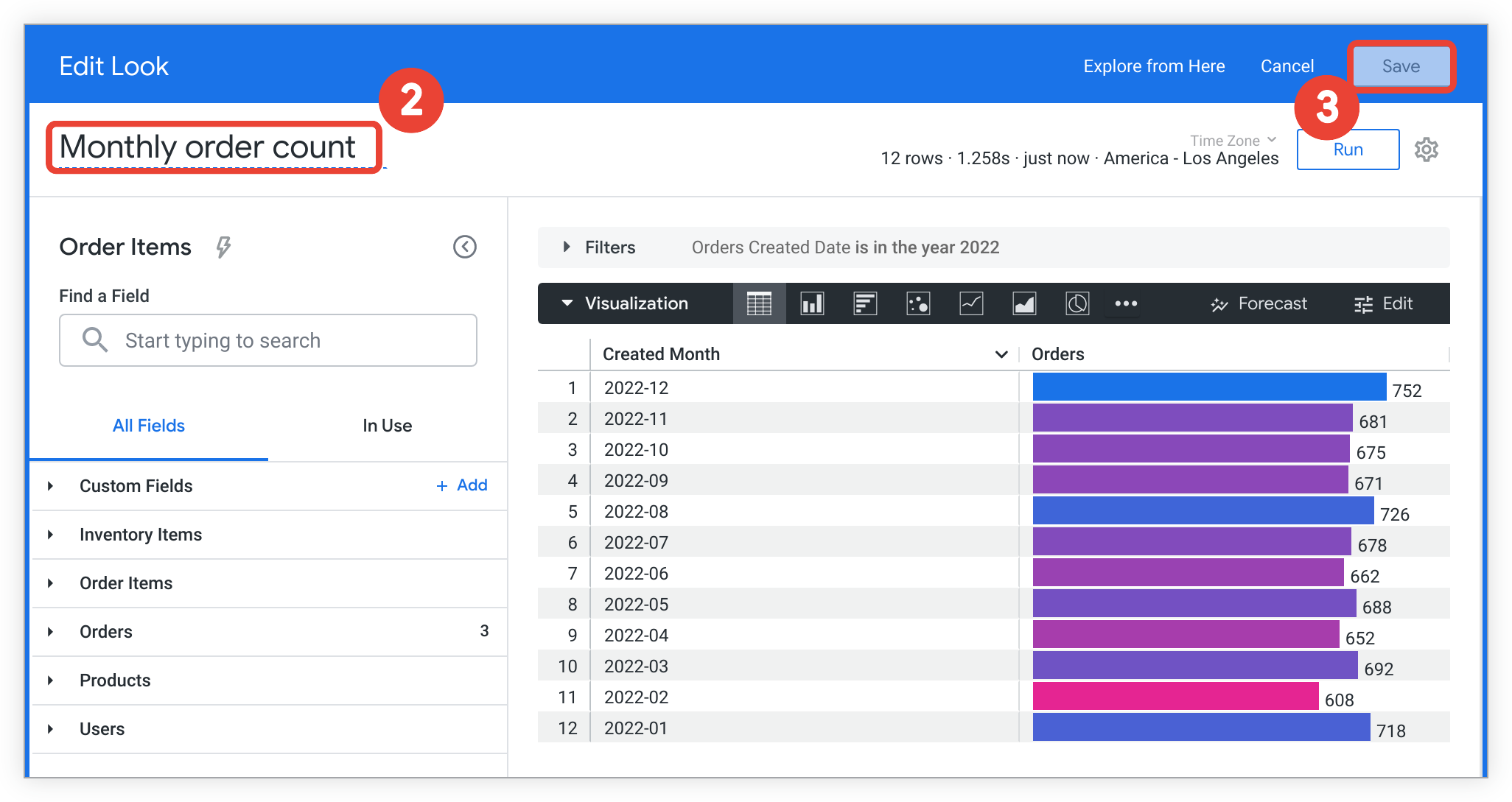
在修改 Look 菜单标题下方的标题字段中输入新名称。在此示例中,Look 标题“按月统计的订单数”已更改为“每月订单数”。
选择保存 以保存更改。
从文件夹中重命名 Look
无论是在文件夹中使用 列表视图 还是 网格视图 查看 Look,您都可以通过以下方式从文件夹中重命名现有 Look:
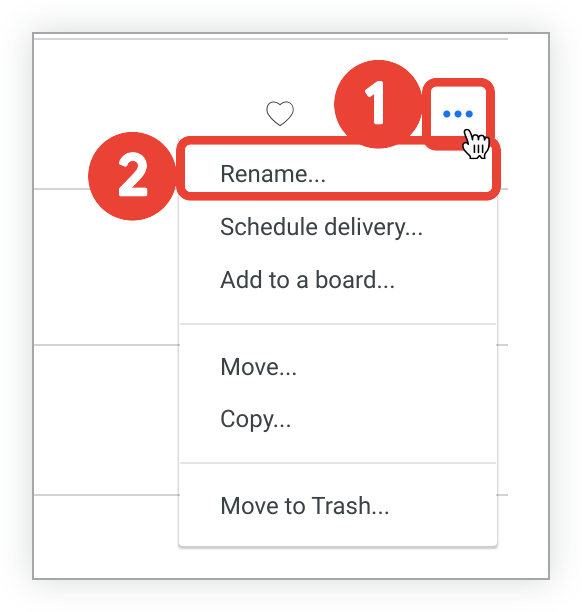
- 选择 Look 的三点状菜单图标。
选择重命名 以打开重命名 Look 对话框。
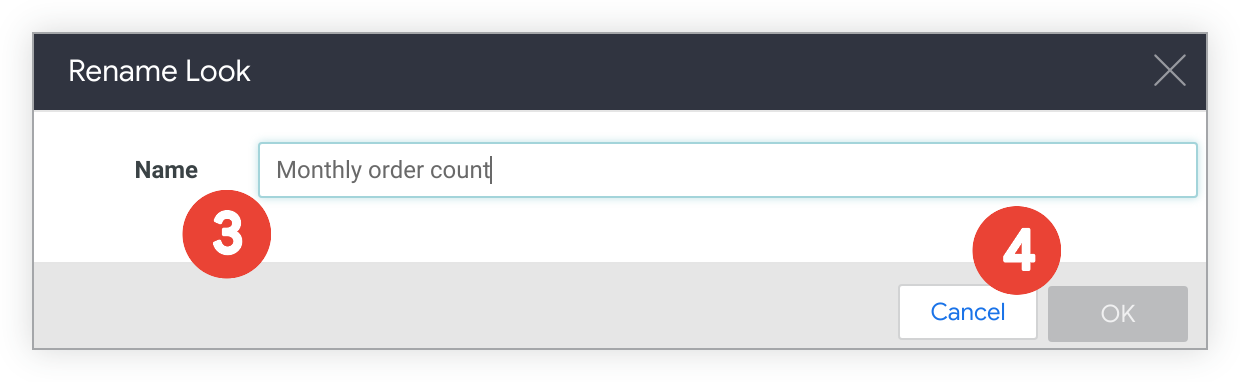
在名称 字段中更改 Look 标题。
选择 OK 。
- 或者,选择取消 以关闭重命名 Look 对话框,而不保存更改。
关闭“加载时自动运行”
您可以停用加载时自动运行 选项(默认处于启用状态),以防止 Look 在用户打开时自动加载其数据。如果您希望用户有机会在运行 Look 的查询之前选择过滤条件,这可能会很有用。
如果您选择阻止 Look 自动运行,用户在首次查看 Look 时会看到一个空的可视化图表,其中显示文本按“运行”加载此数据 。
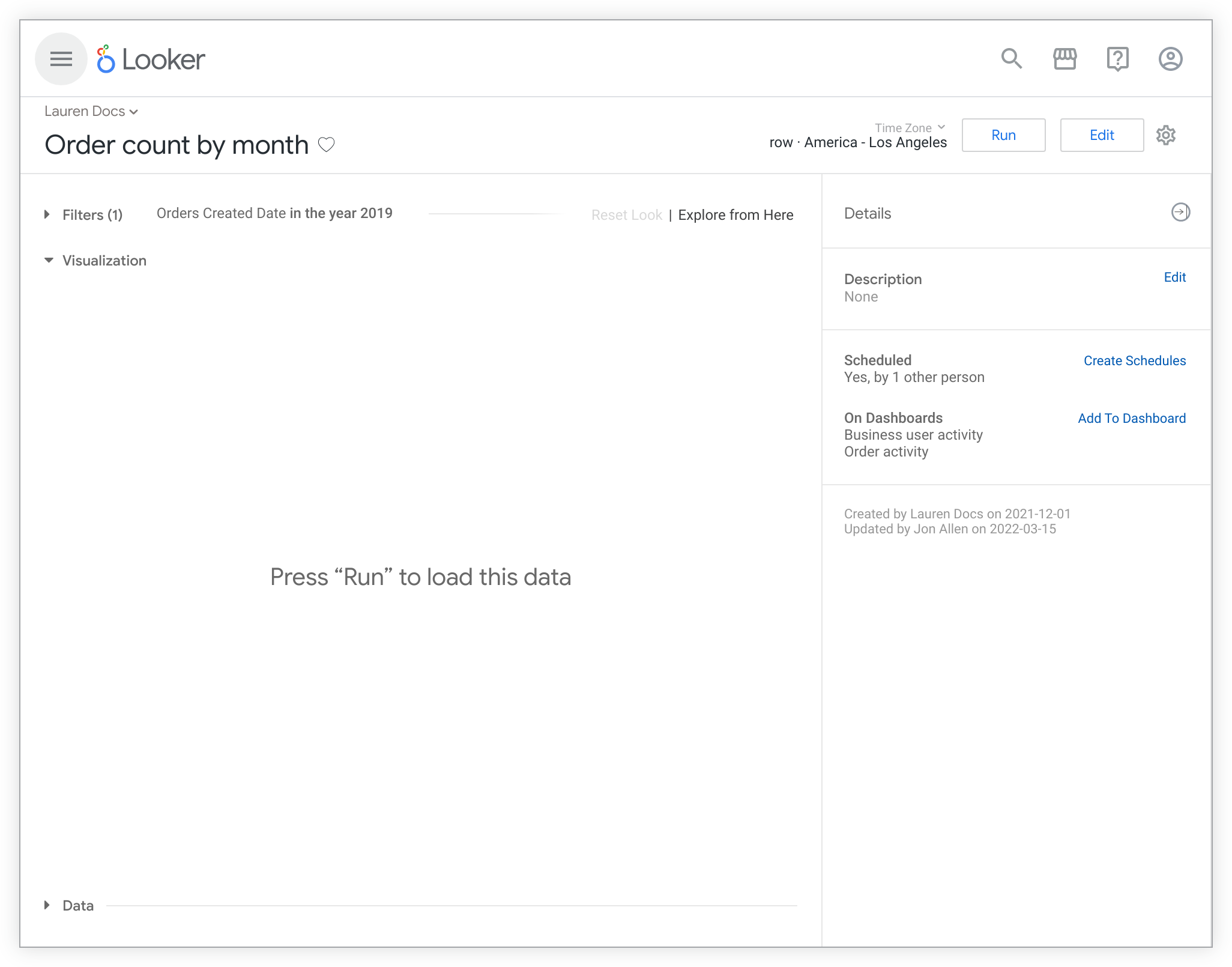
您可以通过以下两种方式调整加载时自动运行 选项:
从 Look 页面的“探索操作”齿轮菜单中停用“加载时自动运行”
如需从 Look 页面的探索操作 齿轮菜单中停用加载时自动运行 ,请按以下步骤操作:
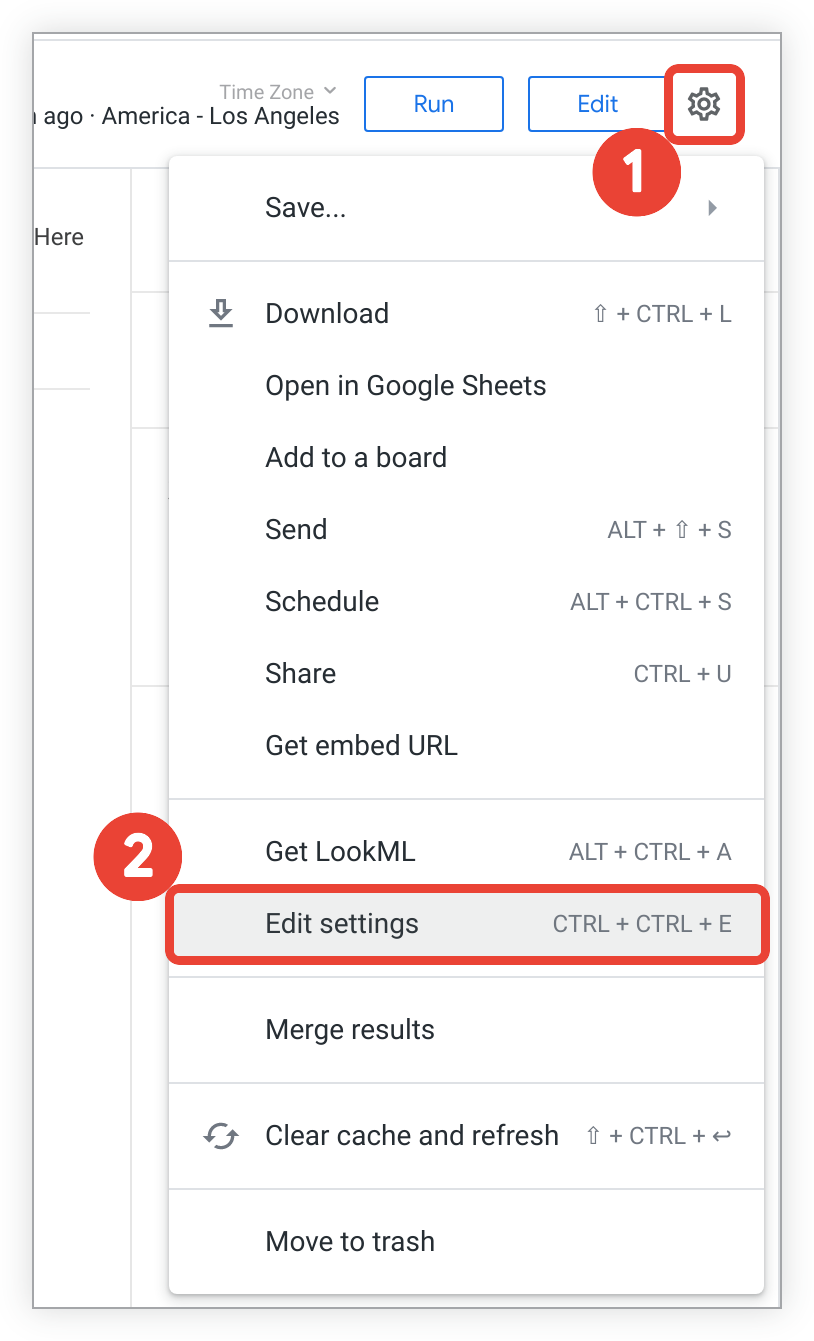
- 选择探索操作 齿轮菜单。
选择修改设置 以打开Look 设置 菜单。
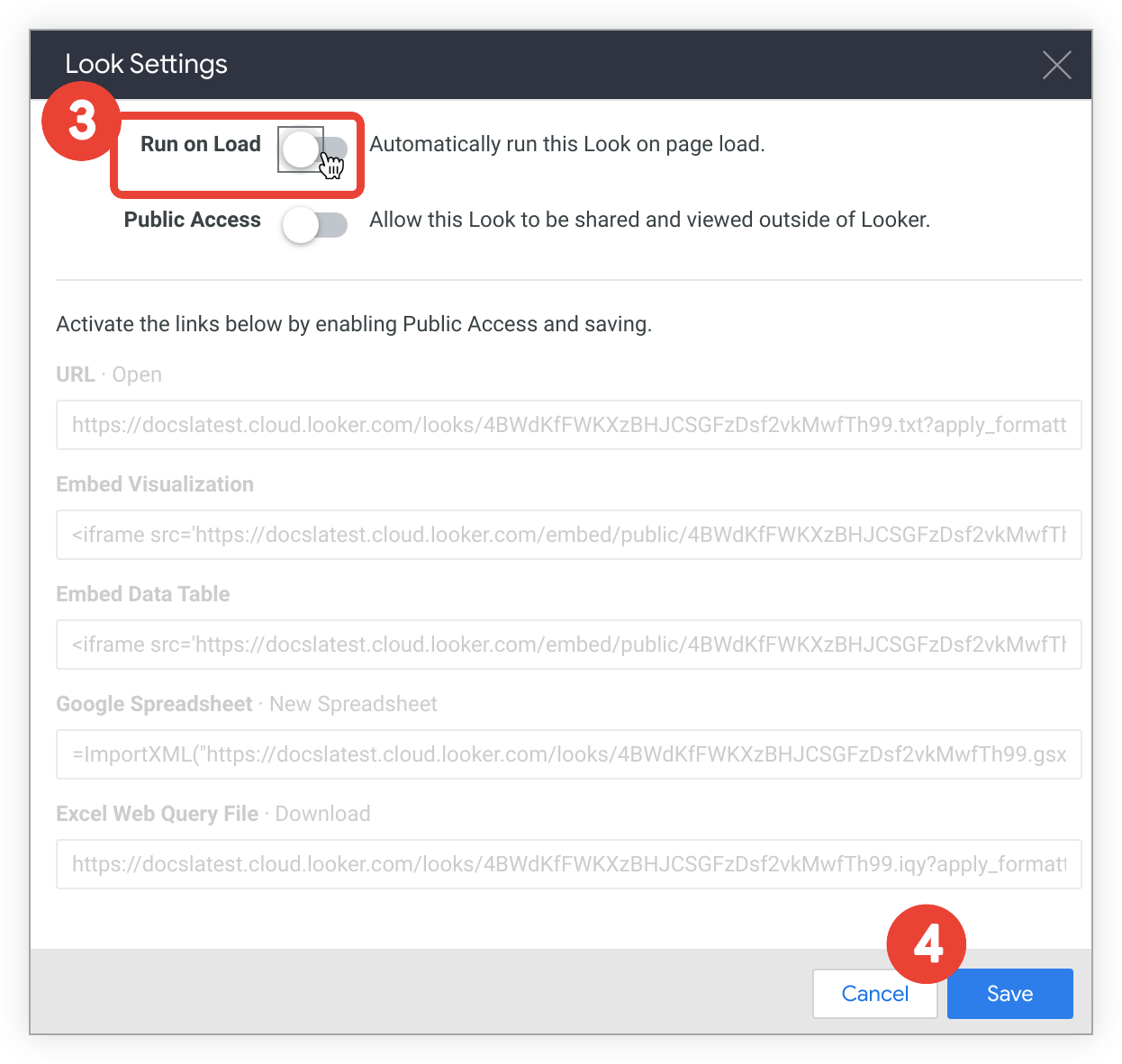
选择加载时自动运行 开关,以停用加载时自动运行 。
选择保存 。
如果加载时自动运行 处于停用状态,您还可以按照上述说明启用它。
从文件夹中停用“加载时自动运行”
无论是在文件夹中以 列表视图 还是 网格视图 查看 Look,您都可以通过以下方式从文件夹中停用 Look 的加载时自动运行设置:
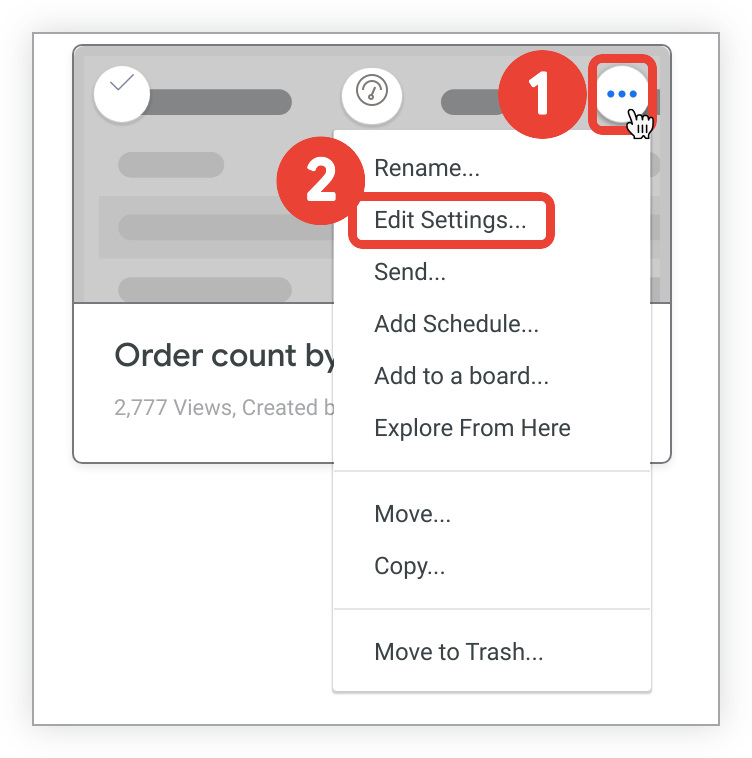
- 选择 Look 的三点状菜单图标。
选择修改设置 以打开Look 设置 菜单。
选择加载时自动运行 开关,以停用加载时自动运行 。
选择保存 。
如果加载时自动运行 处于停用状态,您还可以按照上述说明启用它。
修改 Look 的说明
如果文件夹设置为列表视图,Look 的说明会显示在 Look 的名称下方;如果文件夹设置为网格视图,当您将指针悬停在 Look 的缩略图上时,系统会显示 Look 的说明。
如果您的管理员将您的首页设置为预构建的 Looker 首页,当您将指针悬停在首页上的 Look 缩略图上时,系统也会显示说明。
您可以直接从 Look 页面添加或修改 Look 的说明:
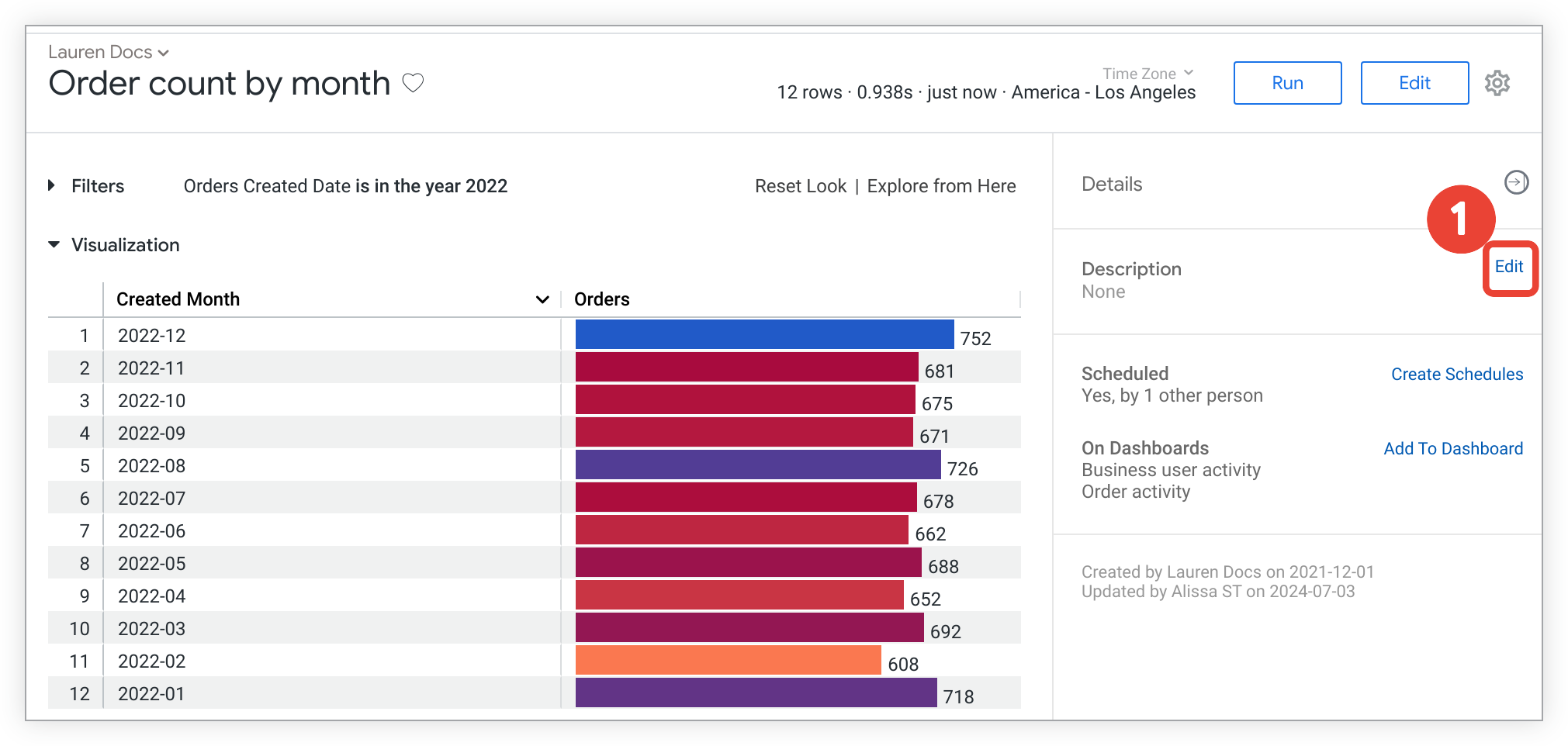
打开 Look 页面,然后在详细信息 面板的说明 部分中选择修改 链接,以展开说明 字段。
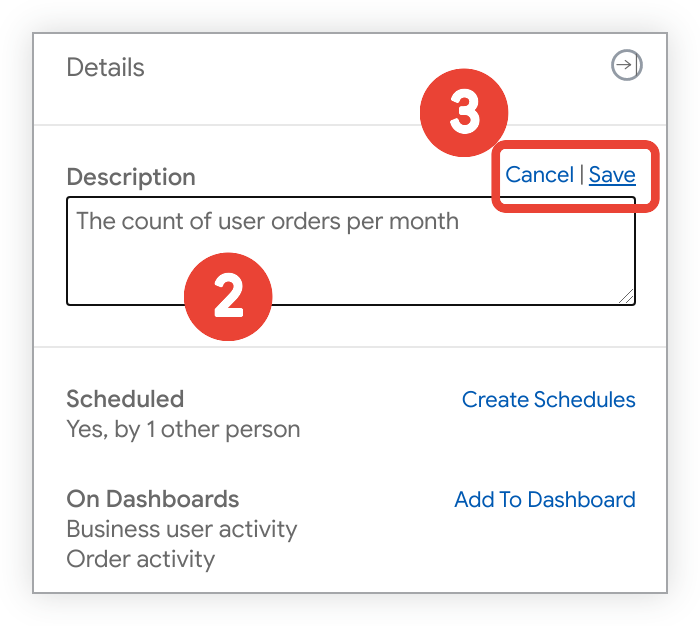
在说明 字段中添加或修改说明的文本。
选择保存 以保存更新后的说明,或选择取消 以关闭说明 字段而不保存。
删除 Look
您可以通过以下两种方式删除一个或多个 Look:
- 从文件夹中单独或批量删除,如整理内容和管理内容访问权限文档页面中所述
- 从 Look 页面的 探索操作 齿轮菜单中单独删除
如需使用 Look 页面的探索操作 齿轮菜单删除 Look,请按以下步骤操作:
- 选择探索操作 齿轮图标以打开菜单选项。
- 选择移至回收站 。
- 在确认对话框中选择 OK 以删除 Look。
如果您删除的 Look 是 信息中心图块的来源,则信息中心中与 Look 关联的图块会返回找不到元素错误。