


Durante l'esplorazione, puoi salvare il tuo lavoro salvando un Look. In questo modo, la query di esplorazione, incluse le impostazioni per filtri, visualizzazioni, campi e ordinamento, viene salvata.
Sia i Look sia le dashboard possono essere organizzati in cartelle (ad esempio, puoi avere cartelle denominate Marketing, Revisione delle vendite del quarto trimestre e così via) e poi modificati in base alle esigenze.
Questa pagina spiega come salvare, modificare e apportare altre modifiche ai Look e alle impostazioni dei Look che influiscono su ciò che gli altri utenti possono vedere. Per ulteriori informazioni sui componenti della pagina Look e sull'interazione con i dati di un Look, visita la pagina della documentazione Visualizzazione dei Look in Looker.
Salvare i Look da un'esplorazione
Per salvare un Look da un'esplorazione:
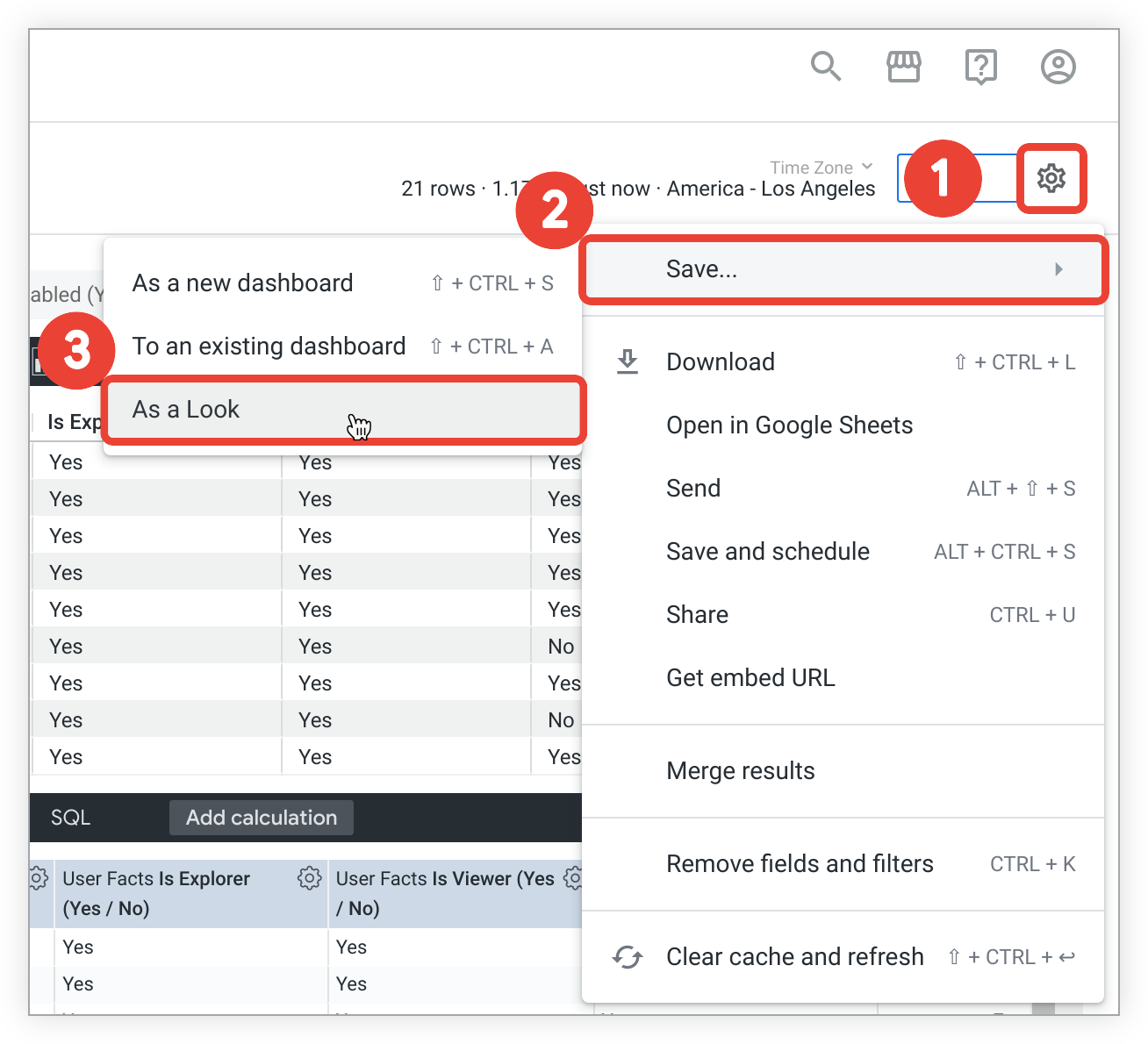
- In alto a destra nell'esplorazione, seleziona il menu a forma di ingranaggio Azioni di esplorazione.
- Scegli Salva.
Seleziona Come Look per aprire il menu Salva Look.
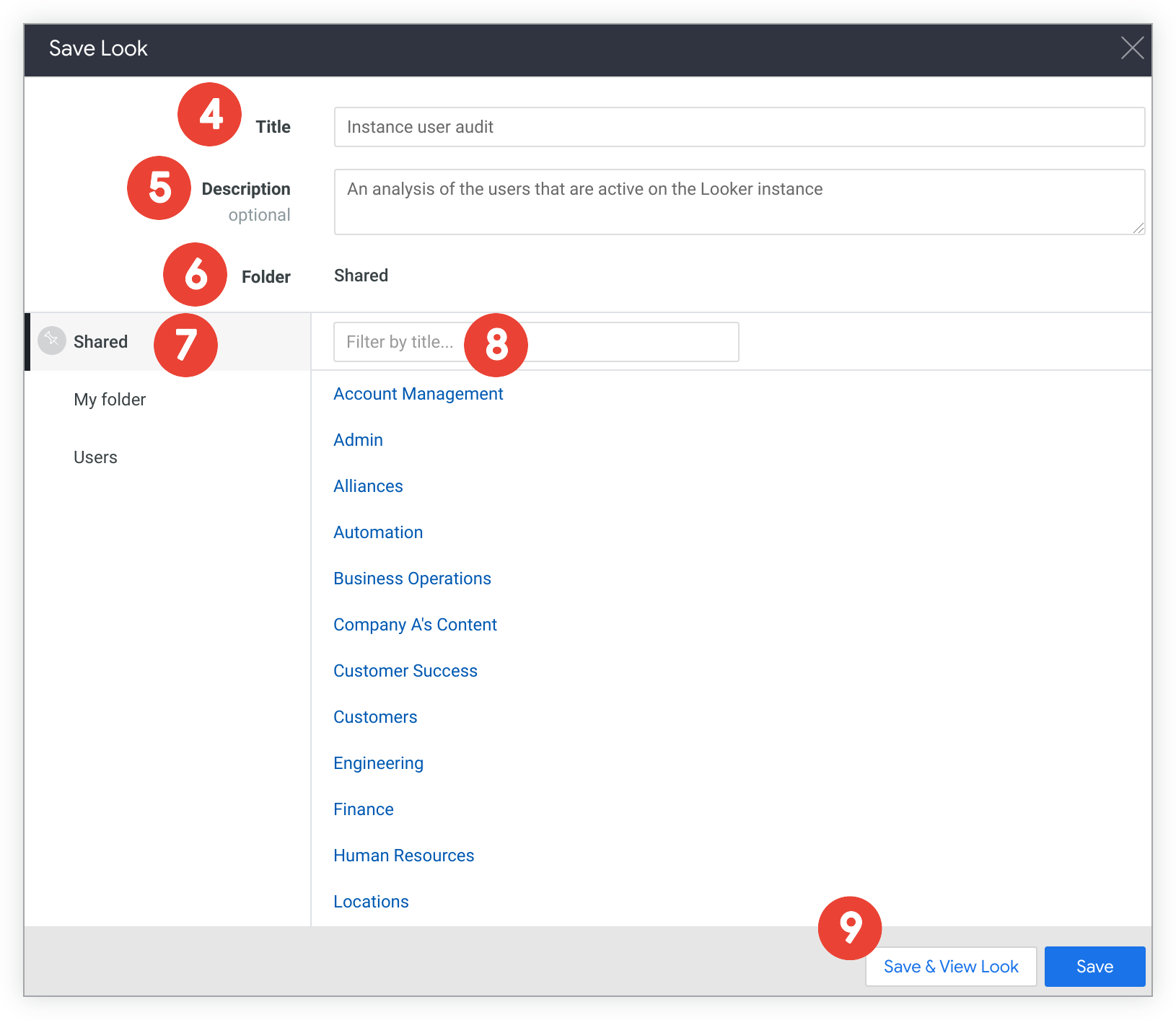
Nel campo Titolo, inserisci un nuovo titolo.
Nel campo Descrizione, puoi inserire una descrizione del Look.
Nel menu a discesa Cartella, seleziona una cartella in cui vuoi salvare il Look. Non potrai selezionare le cartelle a cui non hai accesso.
Puoi individuare le sottocartelle in cui vuoi salvare il Look espandendo le cartelle di primo livello.
Puoi filtrare i titoli delle sottocartelle nel campo del filtro.
Salva il Look.
- Per salvare il Look e tornare alla pagina Esplora, seleziona Salva.
- Per salvare e visualizzare il Look, seleziona Salva e visualizza Look.
- In alternativa, seleziona la X in alto a destra nel menu Salva Look per chiudere il menu e tornare all'esplorazione senza salvare il Look.
Andare alle cartelle per visualizzare i Look
Puoi accedere alle cartelle della tua azienda espandendo l'elenco delle cartelle nella sezione Cartelle del pannello di navigazione a sinistra.
Spostare e copiare i Look
Dopo aver creato e salvato un Look in una cartella, puoi spostarlo e copiarlo in altre cartelle a cui hai accesso.
Continua a leggere per scoprire come copiare o spostare i Look in altre posizioni all'interno di Looker.
Copiare i Look
Esistono due modi per copiare un Look:
Copiare i Look dal menu a forma di ingranaggio della pagina Look
Per copiare un Look dalla pagina Look:
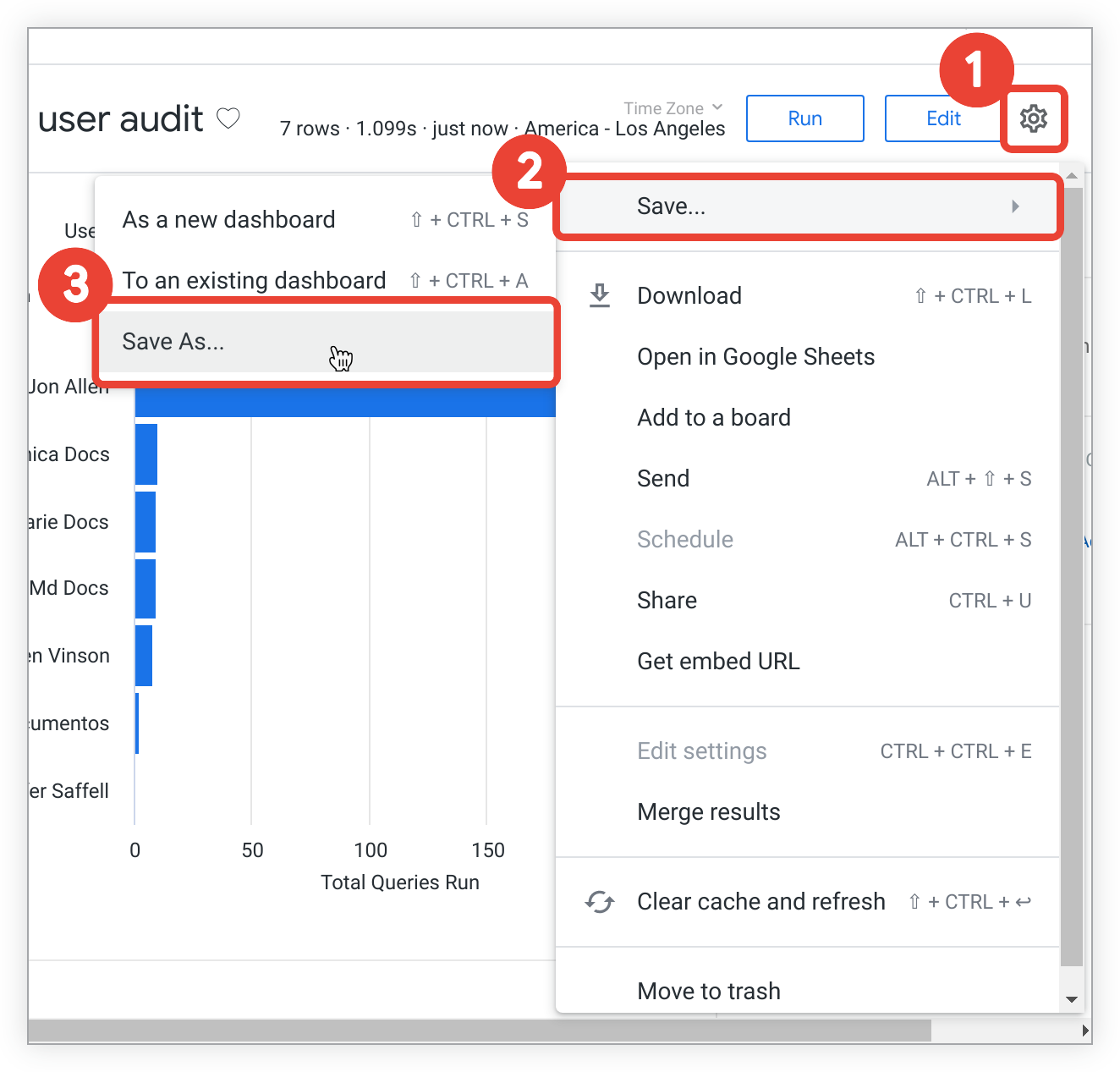
- In alto a destra nella pagina Look, seleziona il menu a forma di ingranaggio Azioni di esplorazione.
- Scegli Salva.
Seleziona Salva con nome… per aprire il menu Salva Look.
Nel campo Titolo, inserisci un nuovo titolo.
Nel campo Descrizione, puoi modificare o inserire una descrizione del Look.
Nel menu a discesa Cartella, seleziona una cartella in cui vuoi salvare il Look. Non potrai selezionare le cartelle a cui non hai accesso.
Puoi individuare le sottocartelle in cui vuoi salvare il Look espandendo le cartelle di primo livello.
Puoi filtrare i titoli delle sottocartelle nel campo del filtro.
Salva il Look.
- Per salvare il Look e rimanere nella pagina del Look originale, seleziona Salva.
- Per salvare e visualizzare il Look copiato, seleziona Salva e visualizza Look.
- In alternativa, seleziona la X in alto a destra nel menu Salva Look per chiudere il menu e tornare al Look originale senza salvare la copia.
Copiare i Look da una cartella
Dopo aver creato e salvato uno o più Look in una cartella, puoi spostare e copiare un singolo Look o più Look in blocco in altre cartelle a cui hai accesso. Puoi visualizzare i passaggi dettagliati per spostare e copiare i Look nella pagina della documentazione relativa a organizzazione e gestione dell'accesso ai contenuti.
Spostare i Look
Puoi spostare i Look solo da una cartella. Puoi spostare i Look singolarmente o in blocco in altre cartelle a cui hai accesso. Puoi visualizzare i passaggi dettagliati per spostare i Look nella pagina della documentazione relativa a organizzazione e gestione dell'accesso ai contenuti.
Modificare i Look
Dopo aver creato un Look, puoi modificarne la query sottostante, il nome e decidere se deve essere eseguito automaticamente al caricamento. Se hai l'autorizzazione, puoi anche concedere l'accesso al Look tramite URL accessibili pubblicamente, descritti in dettaglio nella pagina della documentazione relativa a condivisione pubblica, importazione e incorporamento dei Look.
Modificare la query di origine di un Look
Per modificare un Look salvato, inclusi i campi, i filtri, le visualizzazioni e l'ordinamento:
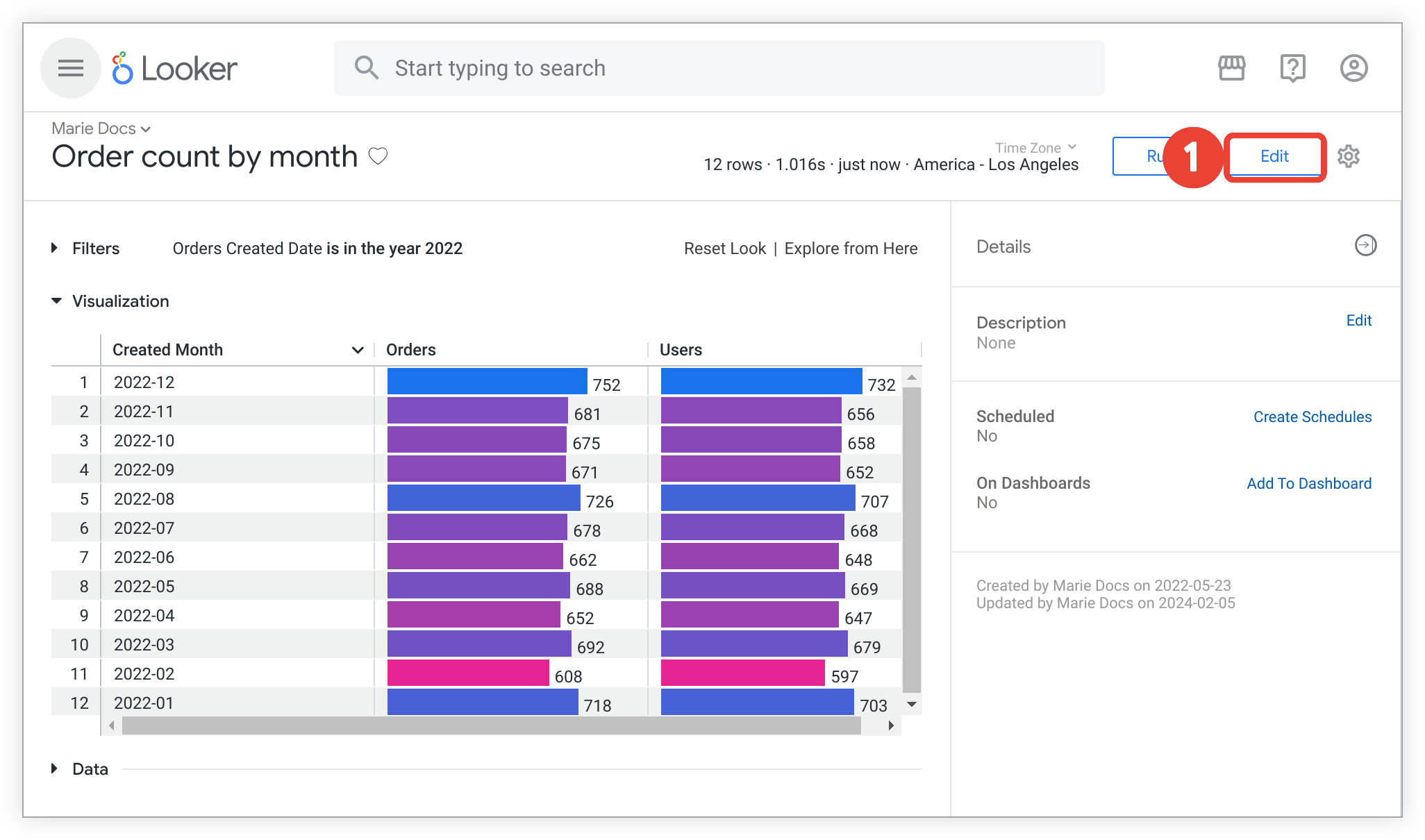
Seleziona Modifica nella pagina del Look salvato per aprire il menu Modifica Look.
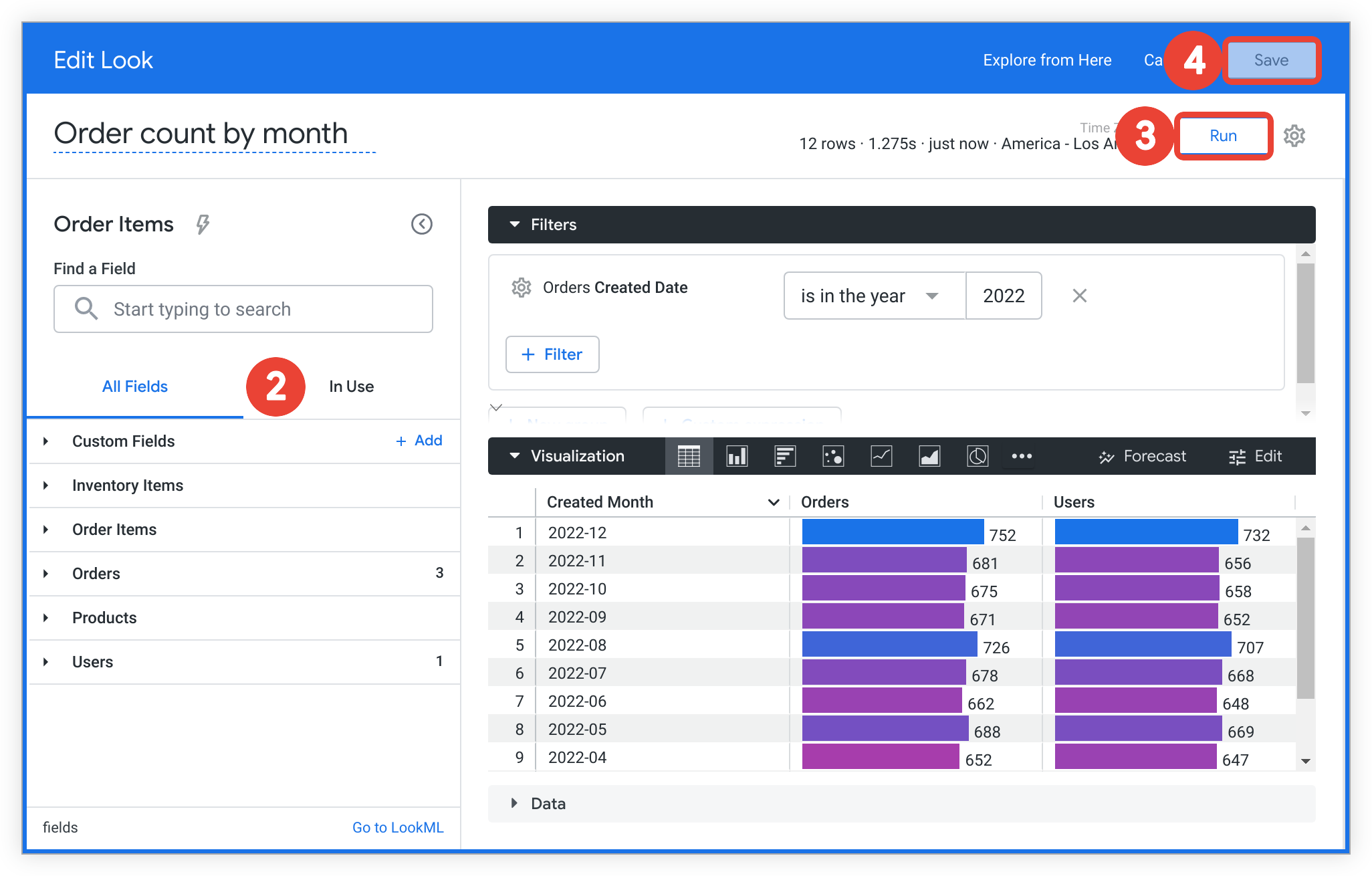
Nel menu Modifica Look , apporta le modifiche che vuoi al Look, inclusi campi, filtri e visualizzazione. Se necessario, puoi apportare modifiche sia dal selettore campi sia dal riquadro Filtri. Ad esempio, alla query è stato aggiunto Utenti , un conteggio degli utenti.
- Per ulteriori informazioni su come apportare modifiche a una query di esplorazione, consulta la pagina della documentazione relativa a creazione e modifica delle esplorazioni.
Dopo aver apportato le modifiche, seleziona il pulsante Esegui per aggiornare i dati e visualizzare l'anteprima delle modifiche.
Seleziona Salva per salvare le modifiche e tornare alla pagina Look.
- In alternativa, seleziona l'opzione Annulla accanto al pulsante Salva nell'intestazione del menu Modifica Look per tornare alla pagina Look senza salvare le modifiche.
Rinominare un Look
Esistono due modi per rinominare un Look esistente, tra cui:
Rinominare un Look dalla pagina di un Look
Seleziona Modifica nella pagina del Look salvato per aprire il menu Modifica Look.
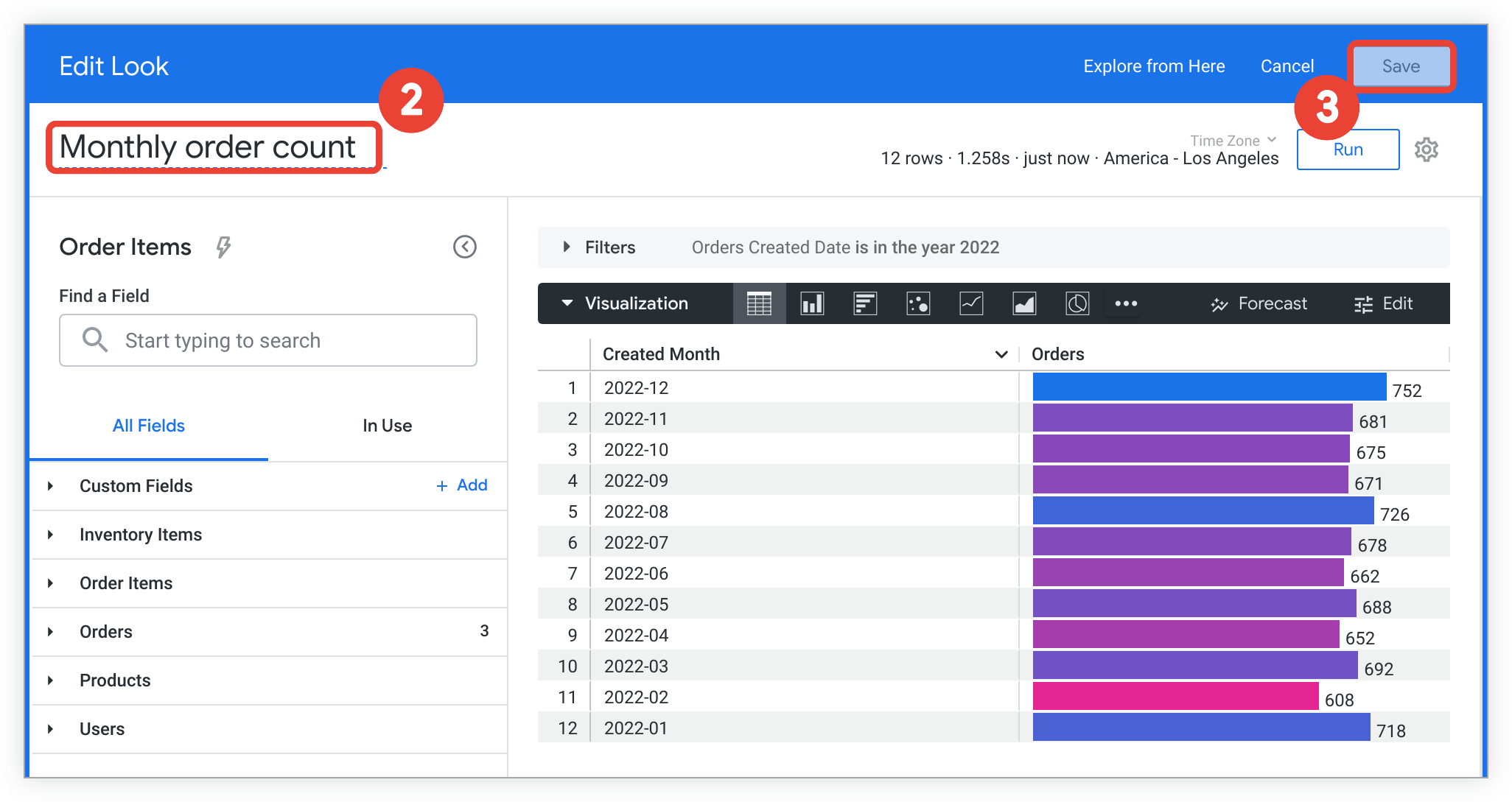
Inserisci il nuovo nome nel campo del titolo sotto l'intestazione del menu Modifica Look. In questo esempio, il titolo del Look "Conteggio ordini per mese" è stato modificato in "Conteggio ordini mensili".
Seleziona Salva per salvare le modifiche.
Rinominare un Look da una cartella
Se visualizzi i Look in una cartella con la visualizzazione elenco o visualizzazione griglia, puoi rinominare un Look esistente da una cartella nel seguente modo:
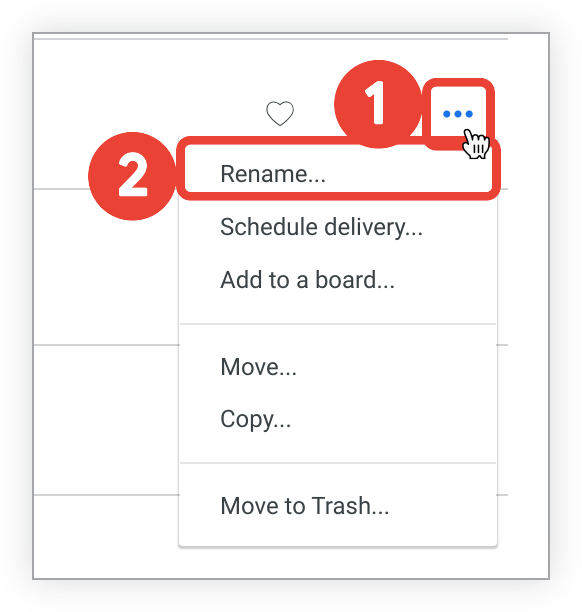
- Seleziona l'icona del menu con tre puntini del Look.
Seleziona Rinomina per aprire la finestra di dialogo Rinomina Look.
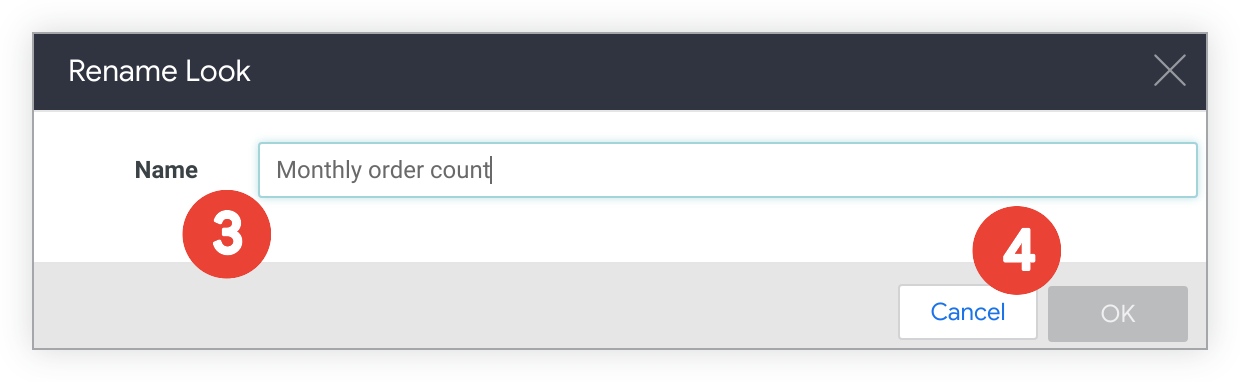
Modifica il titolo del Look nel campo Nome.
Seleziona Ok.
- In alternativa, seleziona Annulla per chiudere la finestra di dialogo Rinomina Look senza salvare le modifiche.
Disattivare l'esecuzione automatica al caricamento
Puoi impedire che un Look carichi automaticamente i dati quando un utente lo apre disattivando l'opzione Esegui al caricamento, che è attivata per impostazione predefinita. Questa opzione può essere utile se vuoi dare all'utente la possibilità di selezionare i filtri prima dell'esecuzione della query di un Look.
Se scegli di impedire l'esecuzione automatica del Look, gli utenti vedranno una visualizzazione vuota che mostra il testo Premi "Esegui" per caricare questi dati quando visualizzano inizialmente il Look.
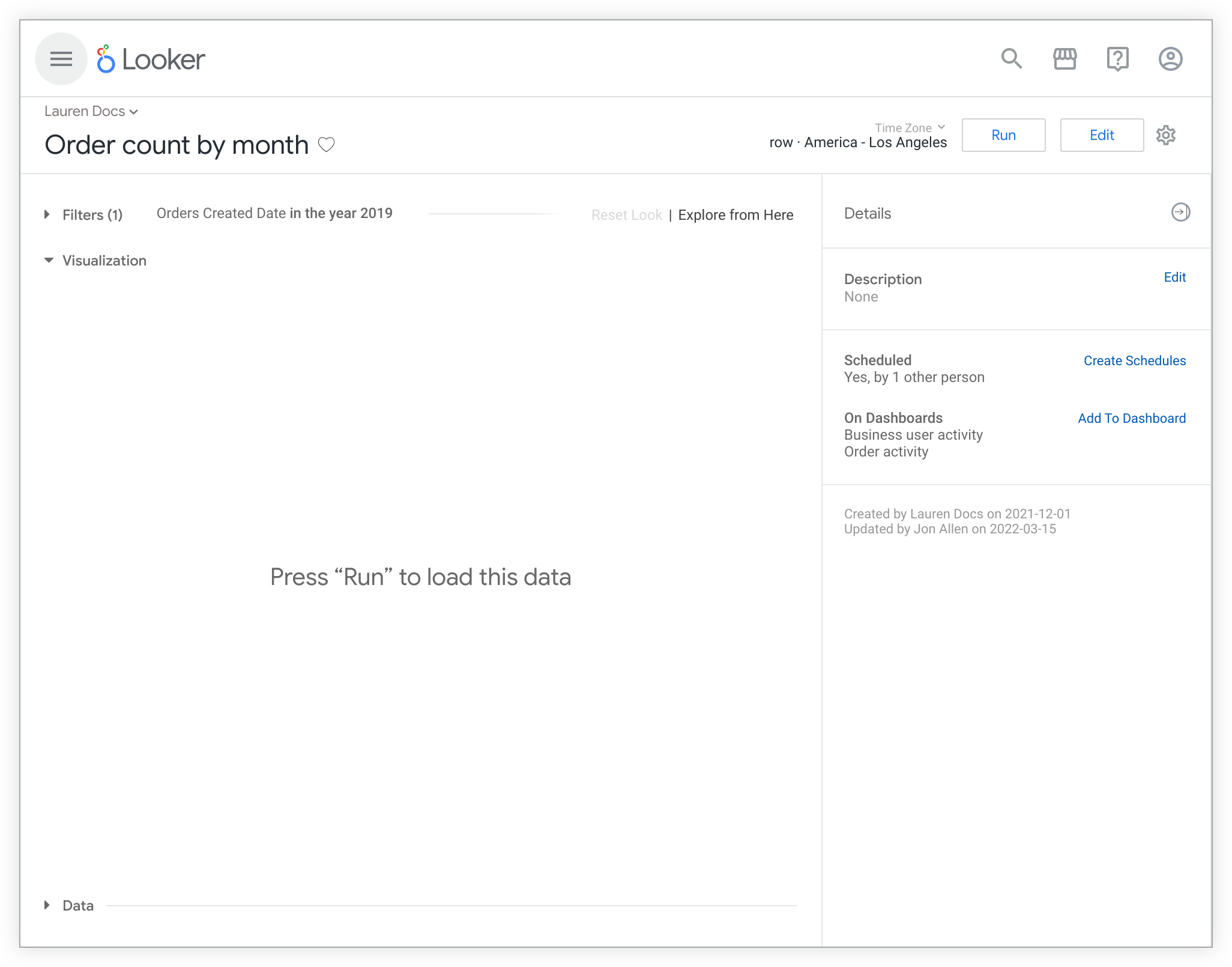
Esistono due modi per regolare l'opzione Esegui al caricamento:
Disattivare l'esecuzione automatica al caricamento dal menu a forma di ingranaggio Azioni di esplorazione della pagina Look
Per disattivare l'opzione Esegui al caricamento automatica dal menu a forma di ingranaggio Azioni di esplorazione della pagina Look:
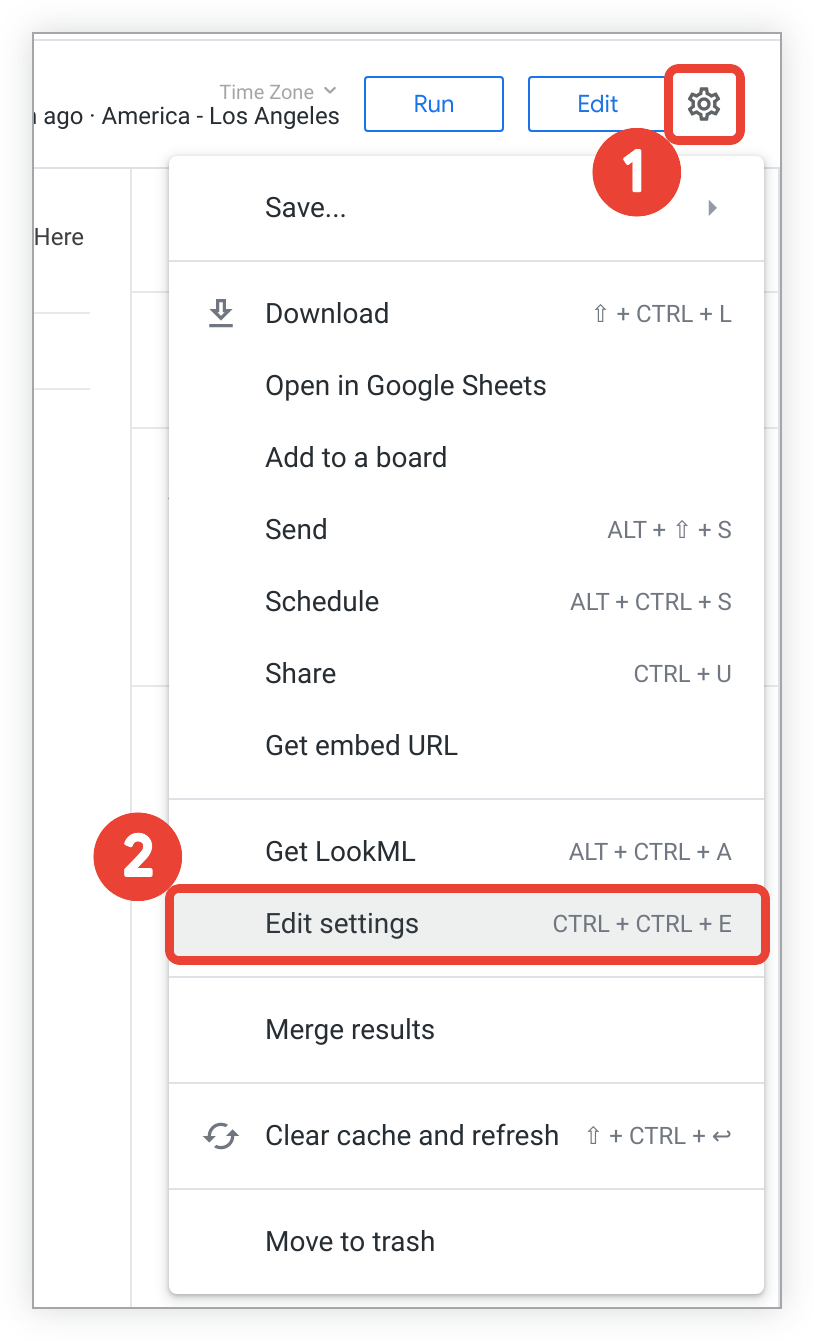
- Seleziona il menu a forma di ingranaggio Azioni di esplorazione.
Seleziona Modifica impostazioni per aprire il menu Impostazioni Look.
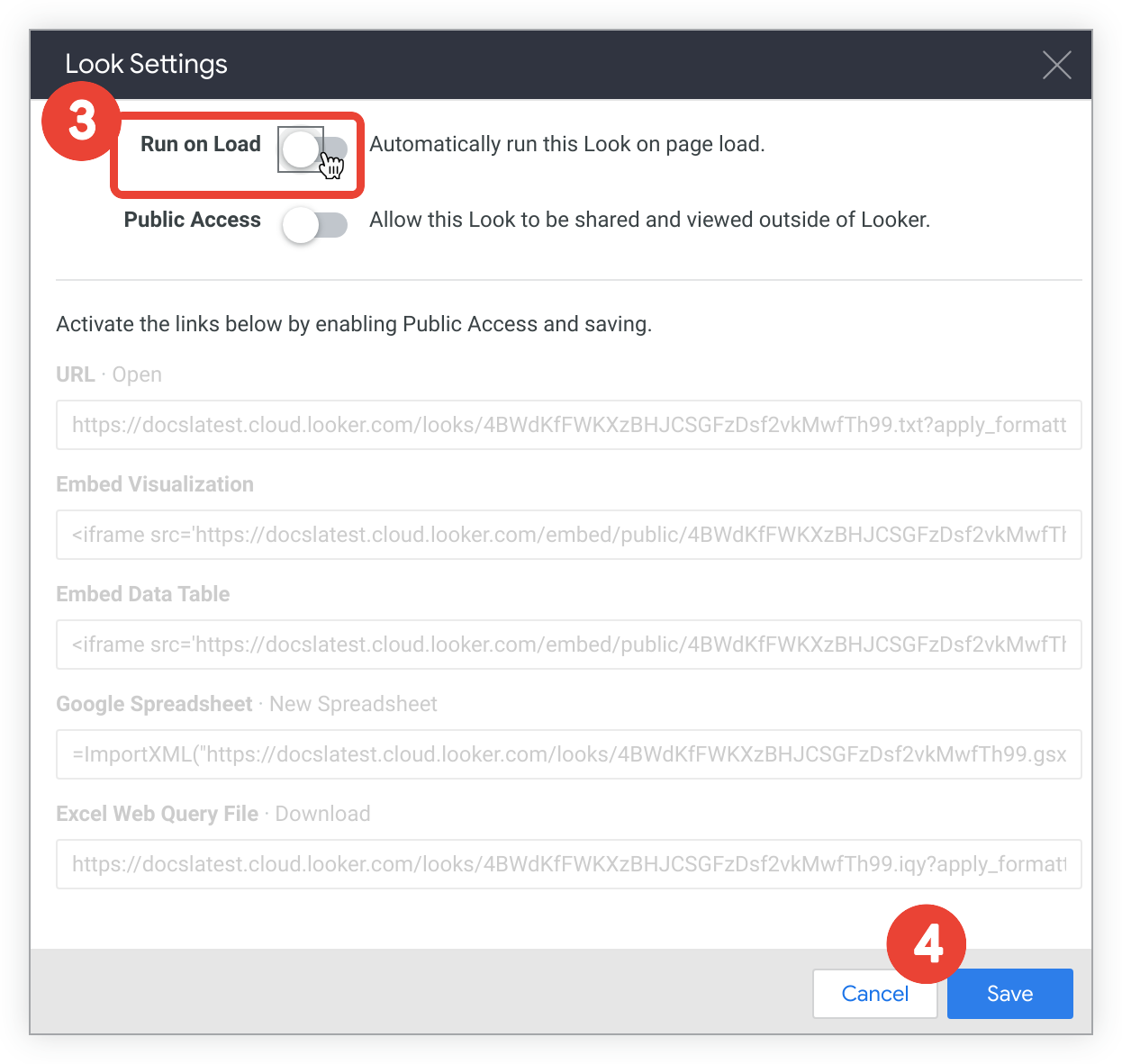
Seleziona l'opzione di attivazione/disattivazione Esegui al caricamento per disattivare l'opzione Esegui al caricamento automatica.
Seleziona Salva.
Puoi anche seguire le istruzioni precedenti per attivare l'opzione Esegui al caricamento automatica, se è disattivata.
Disattivare l'esecuzione automatica al caricamento da una cartella
Se visualizzi i Look in una cartella con la visualizzazione elenco o visualizzazione griglia, puoi disattivare l'impostazione Esegui al caricamento automatica di un Look da una cartella nel seguente modo:
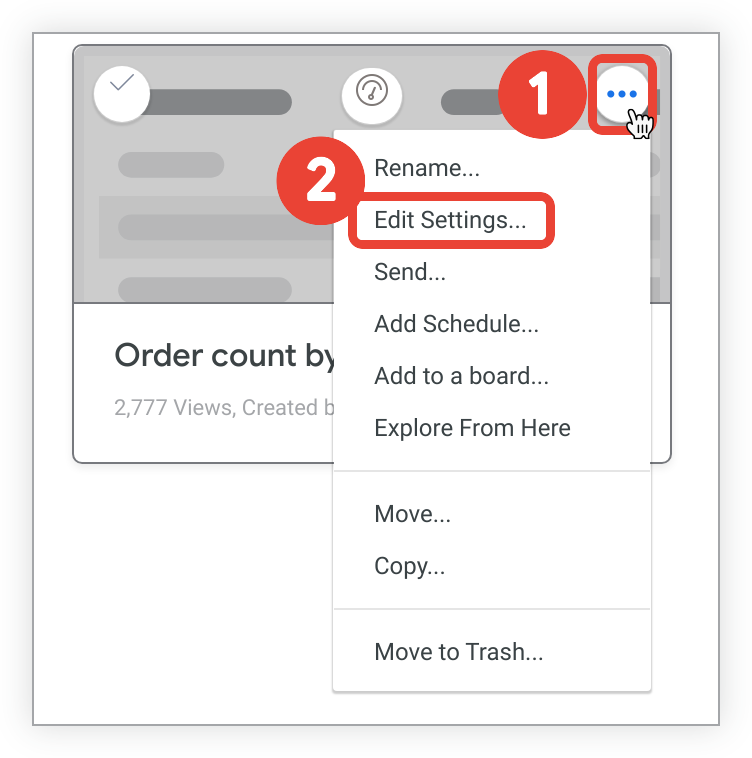
- Seleziona l'icona del menu con tre puntini del Look.
Seleziona Modifica impostazioni per aprire il menu Impostazioni Look.
Seleziona l'opzione di attivazione/disattivazione Esegui al caricamento per disattivare l'opzione Esegui al caricamento automatica.
Seleziona Salva.
Puoi anche seguire le istruzioni precedenti per attivare l'opzione Esegui al caricamento automatica, se è disattivata.
Modificare la descrizione di un Look
La descrizione di un Look viene visualizzata sotto il nome del Look nelle cartelle impostate sulla visualizzazione elenco oppure quando tieni il puntatore sopra la miniatura del Look in una cartella impostata sulla visualizzazione griglia.
Puoi aggiungere o modificare la descrizione di un Look direttamente dalla pagina Look:
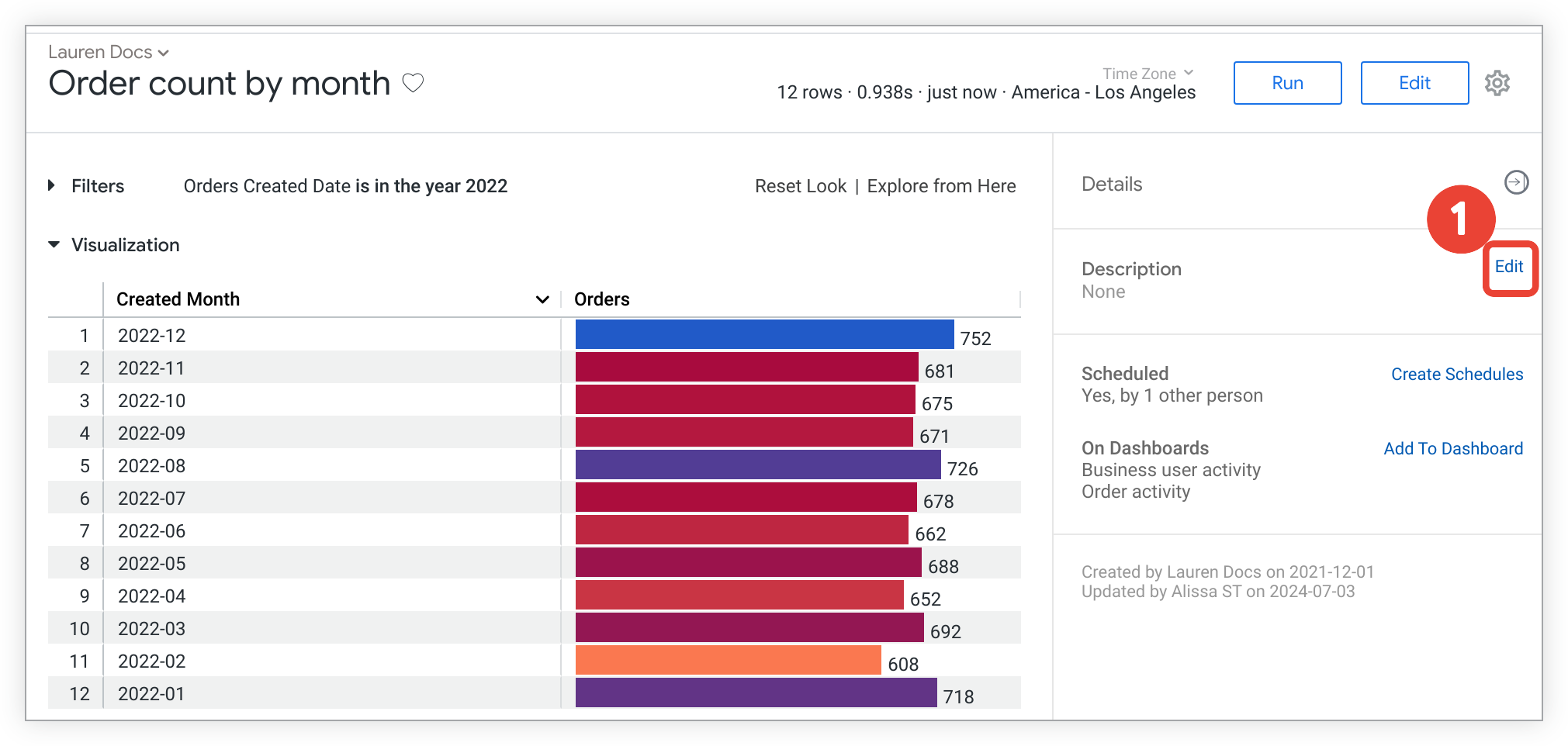
Apri la pagina Look e seleziona il link Modifica nella sezione Descrizione del riquadro Dettagli per espandere il campo Descrizione.
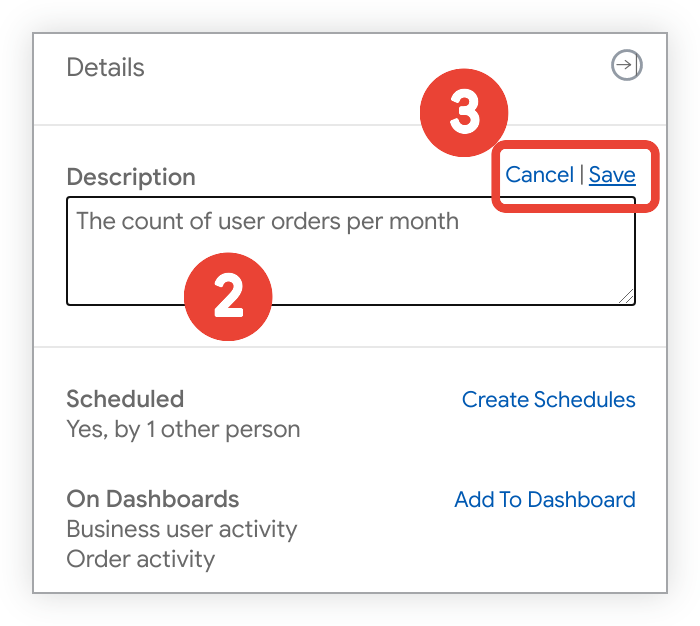
Aggiungi o modifica il testo della descrizione nel campo Descrizione.
Seleziona Salva per salvare la descrizione aggiornata oppure Annulla per chiudere il campo Descrizione senza salvare.
Eliminare i Look
Puoi eliminare uno o più Look in uno dei due modi seguenti:
- Singolarmente o in blocco dalle cartelle, come descritto nella pagina della documentazione relativa a organizzazione e gestione dell'accesso ai contenuti
- Singolarmente dal menu a forma di ingranaggio Azioni di esplorazione della pagina Look
Per eliminare un Look utilizzando il menu a forma di ingranaggio Azioni di esplorazione della pagina Look:
- Seleziona l'icona a forma di ingranaggio Azioni di esplorazione per aprire le opzioni del menu.
- Seleziona Sposta nel cestino.
- Seleziona Ok nella finestra di dialogo di conferma per eliminare il Look.
Se elimini un Look che è l'origine di un riquadro della dashboard, il riquadro collegato al Look della dashboard restituisce un errore Elemento non trovato.