


Mientras exploras, puedes guardar tu trabajo guardando una vista. De esta manera, se guarda la consulta de exploración, incluida la configuración de filtros, visualizaciones, campos y orden.
Las vistas y los paneles se pueden organizar en carpetas (por ejemplo, puedes tener carpetas llamadas Marketing, Revisión de ventas del cuarto trimestre, etcétera) y editarlas más tarde según sea necesario.
En esta página, se explica cómo guardar, editar y realizar otros cambios en las vistas y la configuración de Looker que afectan lo que pueden ver otros usuarios. Para obtener más información sobre los componentes de la página de la vista y cómo interactuar con los datos de una vista, visita la página de documentación Visualiza vistas en Looker.
Guarda vistas desde una exploración
Para guardar una vista desde una exploración, sigue estos pasos:
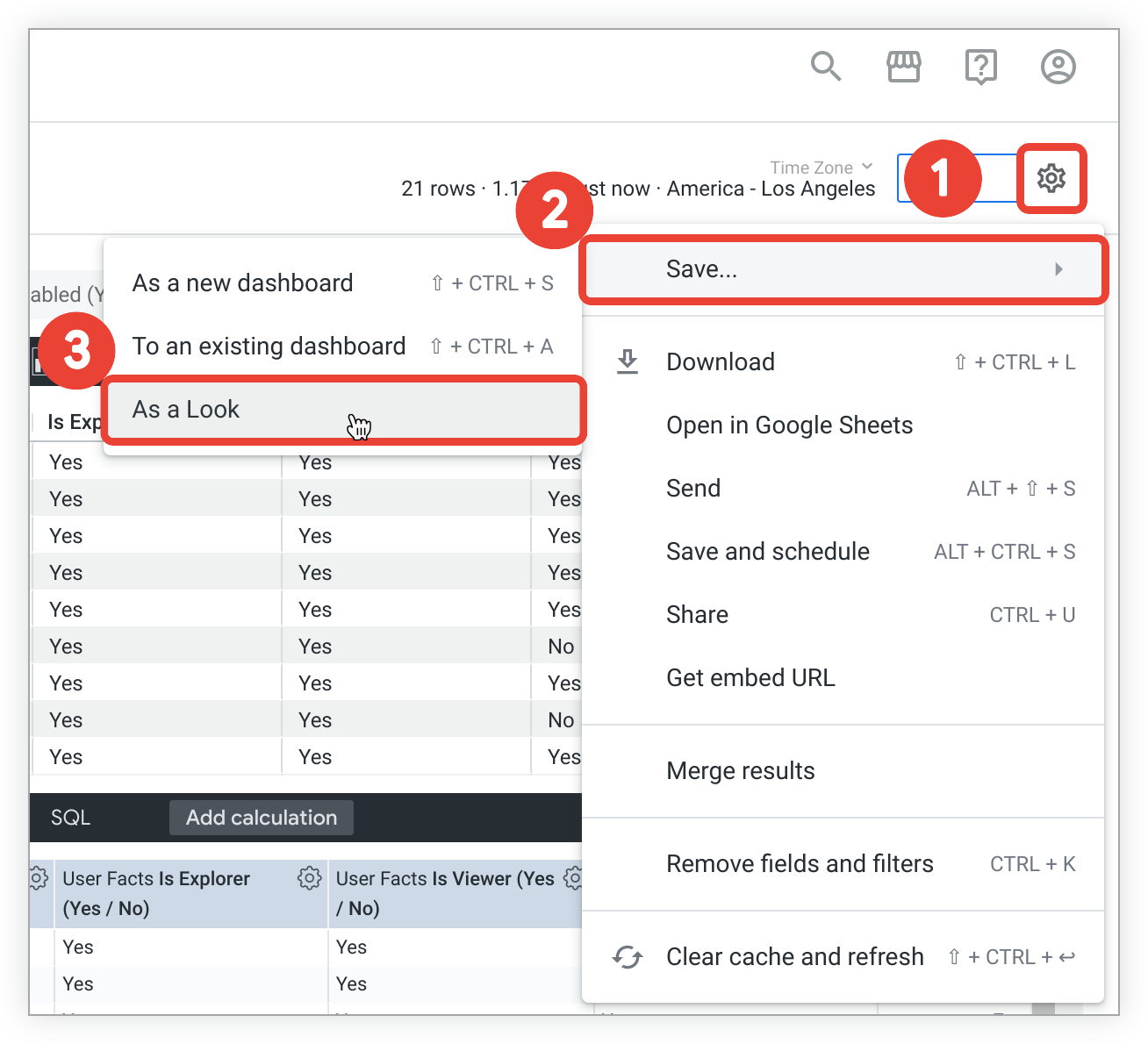
- En la parte superior derecha de la exploración, selecciona el menú de engranaje Acciones de exploración.
- Elige Guardar.
Selecciona Como una vista para abrir el menú Guardar vista.
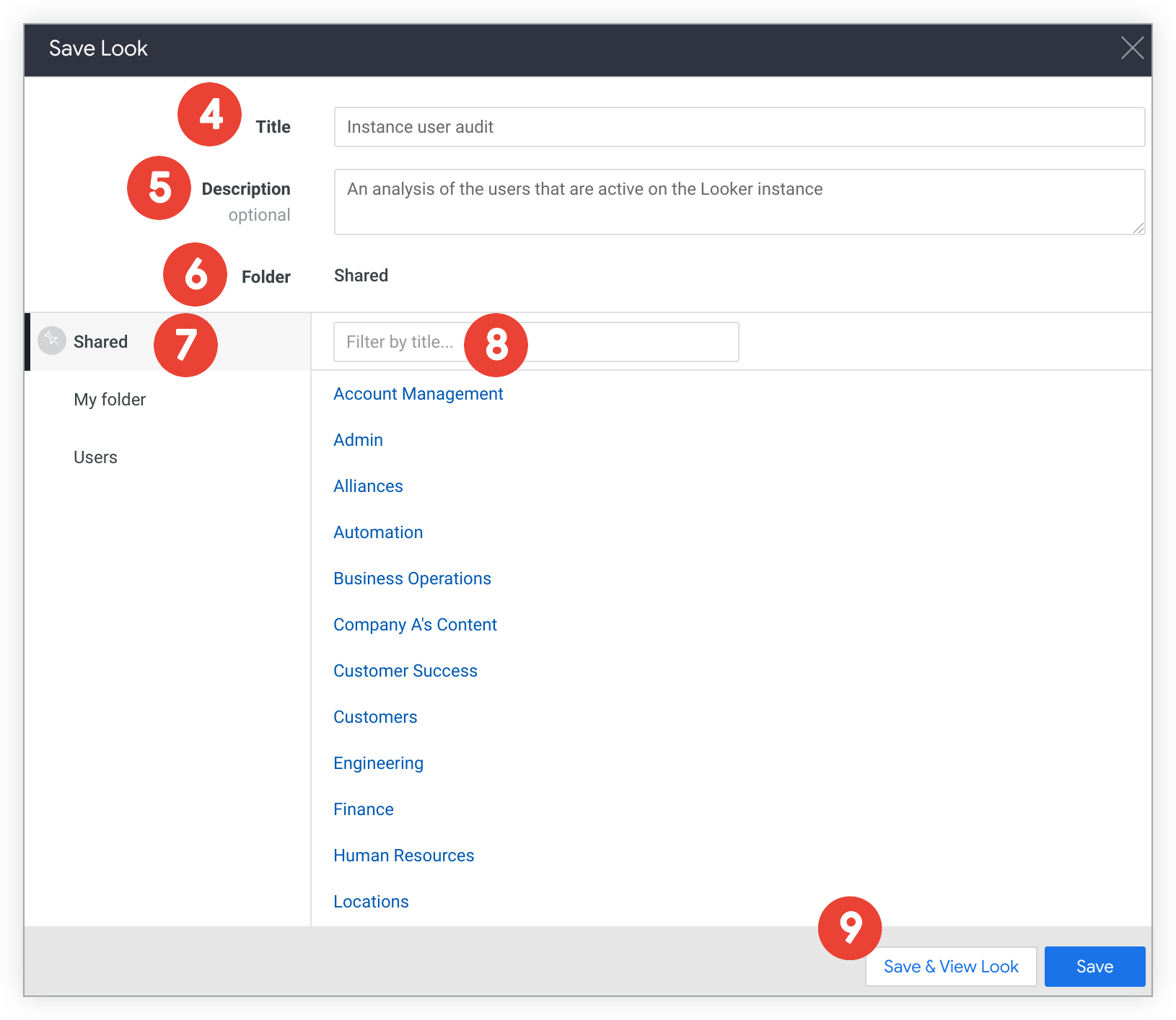
En el campo Título, ingresa un título nuevo.
En el campo Descripción, puedes ingresar una descripción de la vista.
En el menú desplegable Carpeta, selecciona una carpeta en la que quieras guardar la vista. No podrás seleccionar carpetas a las que no tengas acceso.
Para ubicar las subcarpetas en las que deseas guardar la vista, expande las carpetas de nivel superior.
Puedes filtrar los títulos de las subcarpetas en el campo de filtro.
Guarda la vista.
- Para guardar la vista y volver a la página Explorar, selecciona Guardar.
- Para guardar y ver la vista, selecciona Guardar y consultar vista.
- Como alternativa, selecciona la X en la parte superior derecha del menú Guardar vista para cerrar el menú y volver a la exploración sin guardar la vista.
Navega a las carpetas para ver tus vistas
Para acceder a las carpetas de tu empresa, expande la lista de carpetas en la sección Carpetas del panel de navegación izquierdo.
Mueve y copia vistas
Una vez que creas y guardas una vista en una carpeta, puedes moverla y copiarla a otras carpetas a las que tengas acceso.
Sigue leyendo para obtener detalles sobre cómo copiar o mover vistas a otras ubicaciones dentro de Looker.
Copia vistas
Existen dos formas de copiar una vista:
Copia vistas desde el menú de engranaje de la página de la vista
Para copiar una vista desde la página de la vista, sigue estos pasos:
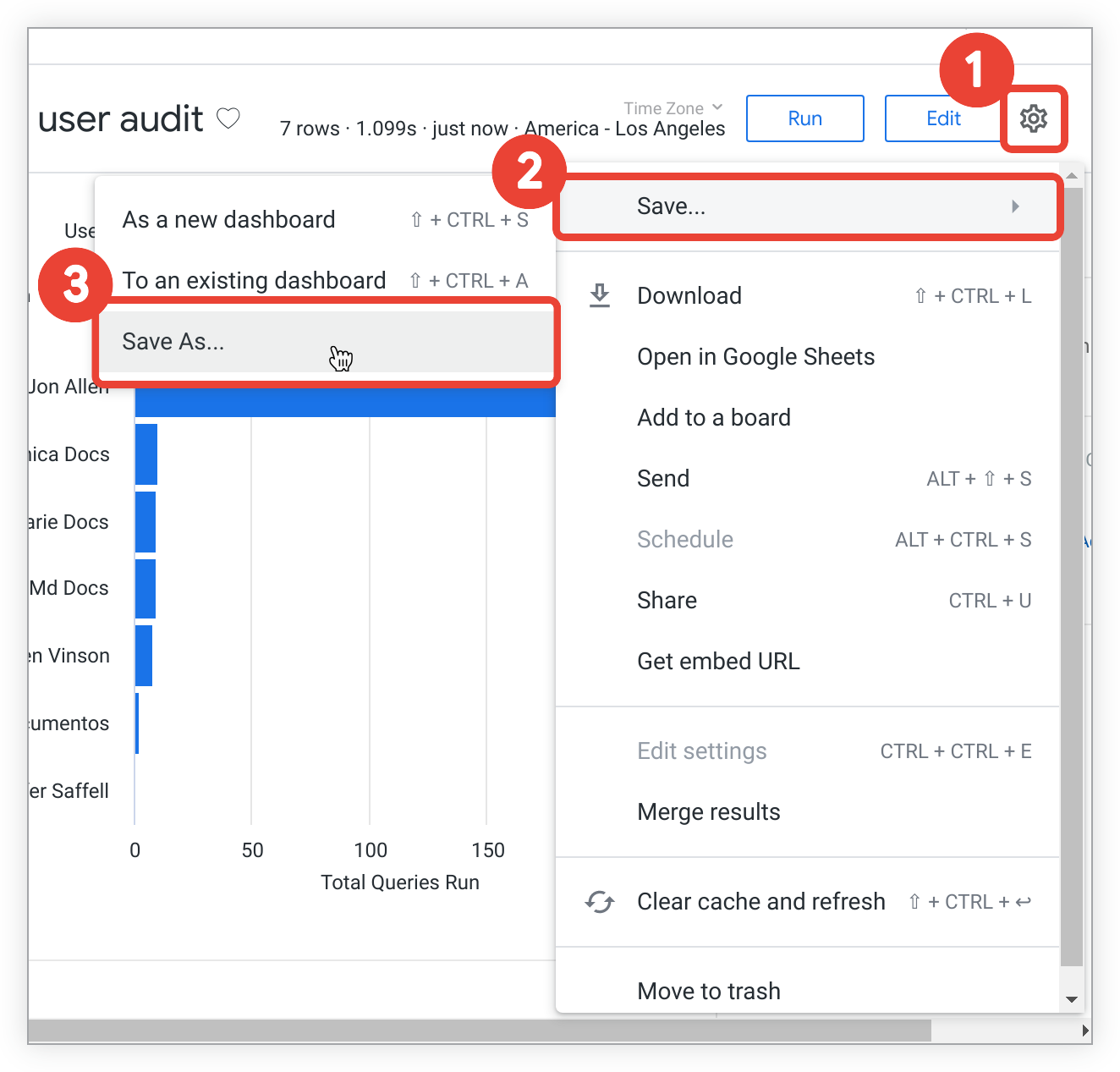
- En la parte superior derecha de la página de la vista, selecciona el menú de engranajeAcciones de exploración.
- Elige Guardar.
Selecciona Guardar como… para abrir el menú Guardar vista.
En el campo Título, ingresa un título nuevo.
En el campo Descripción, puedes cambiar o ingresar una descripción de la vista.
En el menú desplegable Carpeta, selecciona una carpeta en la que quieras guardar la vista. No podrás seleccionar carpetas a las que no tengas acceso.
Para ubicar las subcarpetas en las que deseas guardar la vista, expande las carpetas de nivel superior.
Puedes filtrar los títulos de las subcarpetas en el campo de filtro.
Guarda la vista.
- Para guardar la vista y permanecer en la página de la vista original, selecciona Guardar.
- Para guardar y ver la vista copiada, selecciona Guardar y consultar vista.
- Como alternativa, selecciona la X en la parte superior derecha del menú Guardar vista para cerrar el menú y volver a la vista original sin guardar la copia.
Copia vistas desde una carpeta
Una vez que creas y guardas una o más vistas en una carpeta, puedes mover y copiar una vista individual o más de una vista de forma masiva a otras carpetas a las que tengas acceso. Puedes ver los pasos detallados para mover y copiar vistas en la página de documentación Organiza y administra el acceso al contenido.
Mueve vistas
Solo puedes mover vistas desde una carpeta. Puedes mover vistas de forma individual o masiva a otras carpetas a las que tengas acceso. Puedes ver los pasos detallados para mover vistas en la página de documentación Organiza y administra el acceso al contenido.
Edita vistas
Después de crear una vista, puedes editar su consulta subyacente, cambiar su nombre y decidir si debe ejecutarse automáticamente cuando se carga. Si tienes permiso para hacerlo, también puedes otorgar acceso a la vista a través de URLs de acceso público, que se describen con más detalle en la página de documentación Uso compartido público, importación y incorporación de vistas.
Edita la consulta de origen de una vista
Para editar una vista guardada, incluidos sus campos, filtros, visualizaciones y orden, sigue estos pasos:
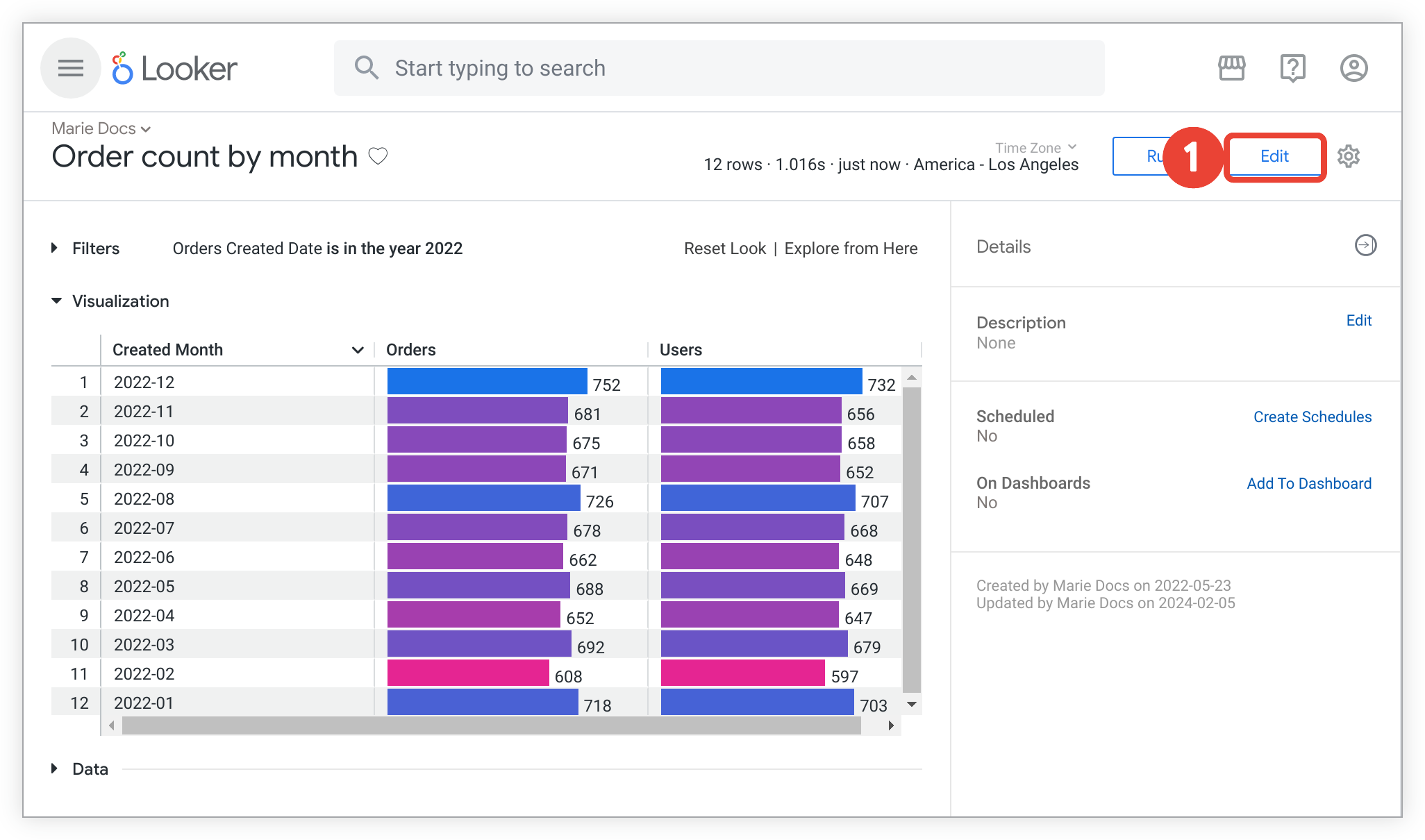
Selecciona Editar en la página de la vista guardada para abrir el menú Editar vista.
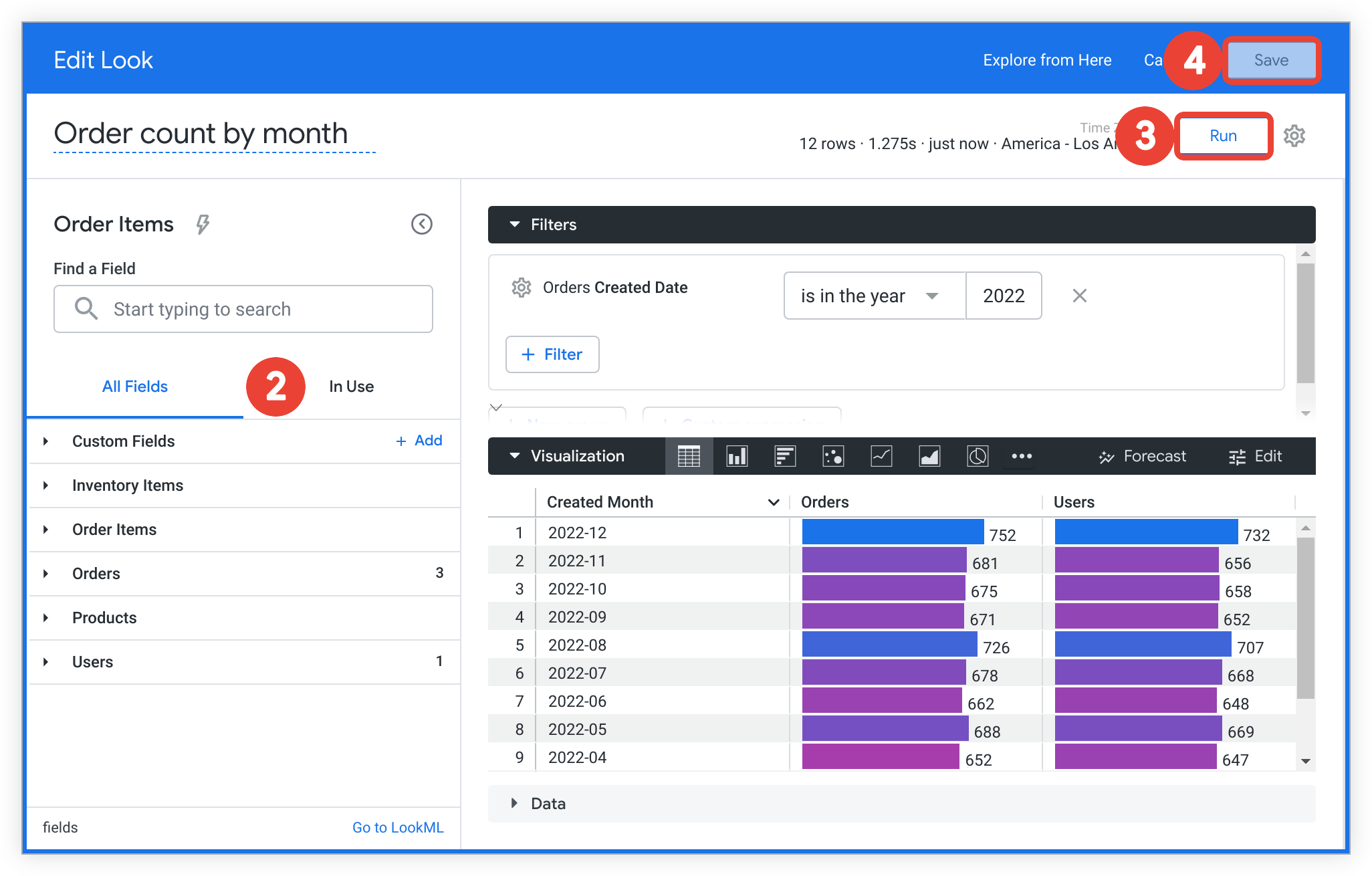
En el menú Editar vista , realiza los cambios que desees en la vista, incluidos los campos, los filtros y la visualización. Puedes realizar cambios desde el selector de campos y el panel Filtros, según sea necesario. Por ejemplo, se agregó Usuarios, un recuento de usuarios, a la consulta.
- Para obtener más información sobre cómo realizar cambios en una consulta de exploración, consulta la página de documentación Crea y edita exploraciones.
Después de realizar los cambios, selecciona el botón Ejecutar para actualizar los datos y obtener una vista previa de los cambios.
Selecciona Guardar para guardar los cambios y volver a la página de la vista.
- Como alternativa, selecciona la opción Cancelar junto al botón Guardar en el encabezado del menú Editar vista para volver a la página de la vista sin guardar los cambios.
Cambia el nombre de una vista
Existen dos formas de cambiar el nombre de una vista existente, incluidas las siguientes:
- Cambia el nombre de una vista desde la página de la vista
- Cambia el nombre de una vista desde una carpeta
Cambia el nombre de una vista desde la página de la vista
Selecciona Editar en la página de la vista guardada para abrir el menú Editar vista.
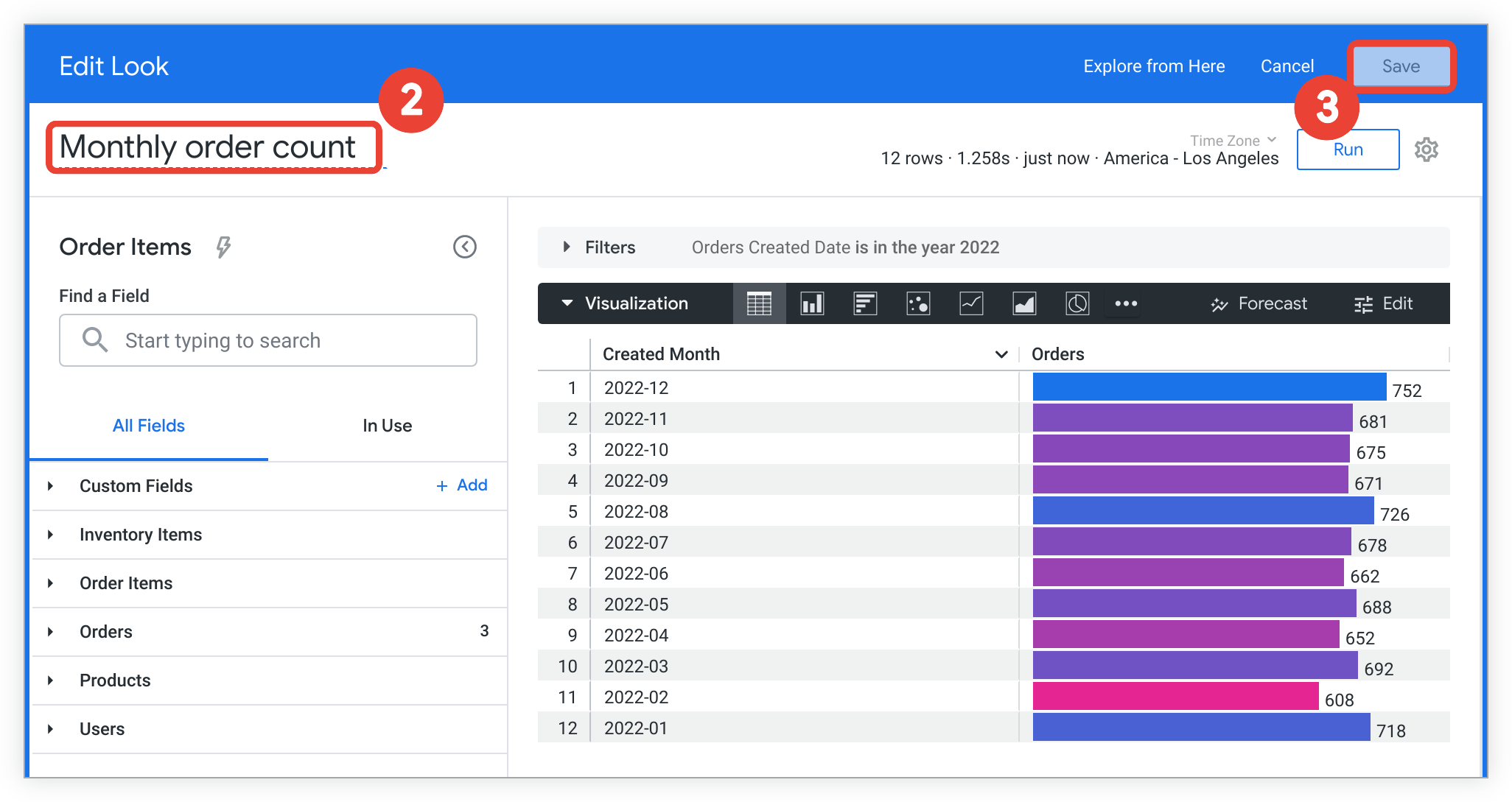
Ingresa el nombre nuevo en el campo de título debajo del encabezado en el menú Editar vista. En este ejemplo, el título de la vista "Recuento de pedidos por mes" se cambió a "Recuento de pedidos mensuales".
Selecciona Guardar para guardar los cambios.
Cambia el nombre de una vista desde una carpeta
Ya sea que veas las vistas en una carpeta con vista de lista o de cuadrícula, puedes cambiar el nombre de una vista existente desde una carpeta de la siguiente manera:
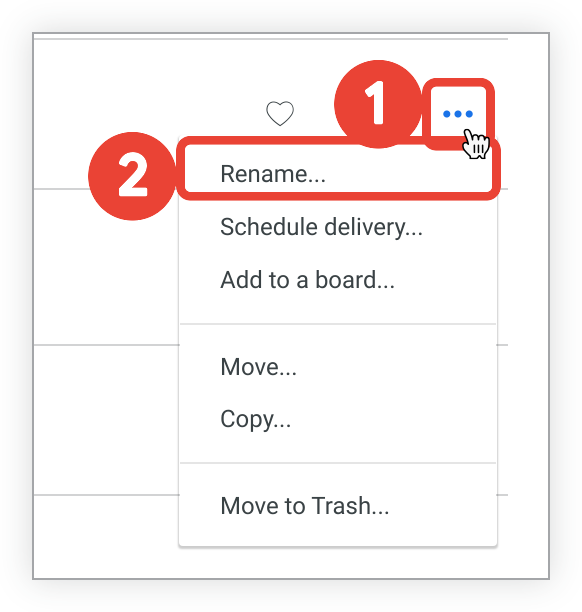
- Selecciona el ícono de menú de tres puntos de la vista.
Selecciona Cambiar nombre para abrir el diálogo Cambiar nombre de la vista.
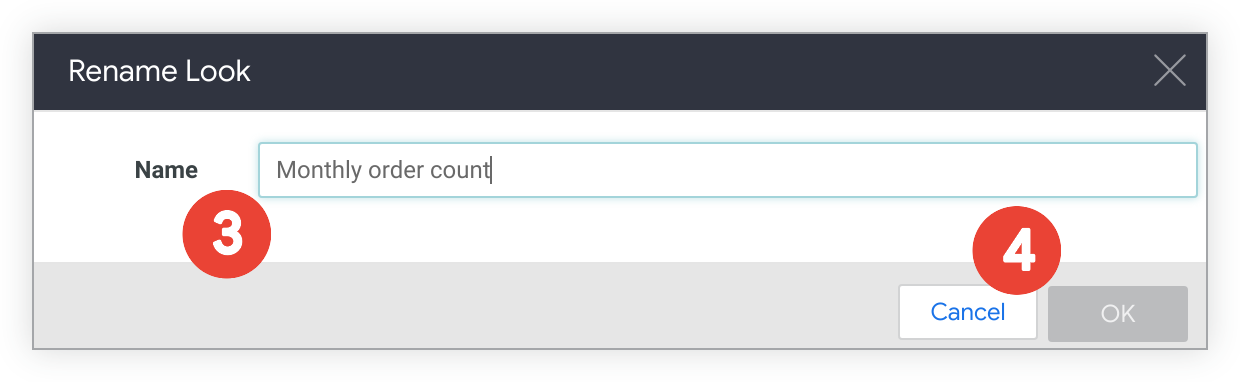
Cambia el título de la vista en el campo Nombre.
Selecciona Aceptar.
- Como alternativa, selecciona Cancelar para cerrar el diálogo Cambiar nombre de la vista sin guardar los cambios.
Desactiva la opción Ejecutar automáticamente al cargar
Puedes evitar que una vista cargue automáticamente sus datos cuando un usuario la abre inhabilitando la opción Ejecutar al cargar, que está habilitada de forma predeterminada. Esto puede ser útil si quieres darles a los usuarios la oportunidad de seleccionar sus filtros antes de que se ejecute la consulta de una vista.
Si decides evitar que la vista se ejecute automáticamente, los usuarios verán una visualización vacía que muestra el texto Presiona "Ejecutar" para cargar estos datos cuando vean la vista por primera vez.
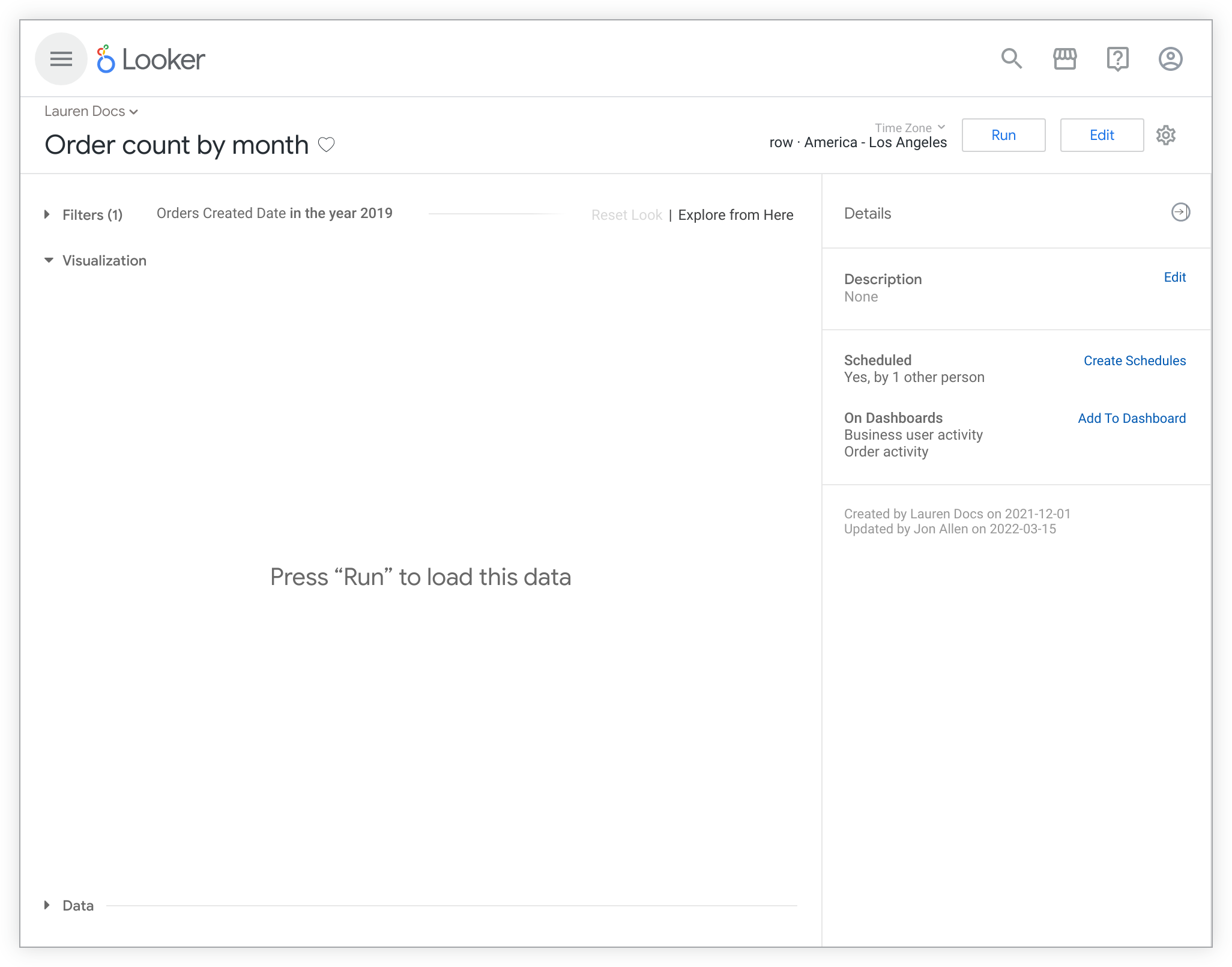
Existen dos formas de ajustar la opción Ejecutar al cargar:
Inhabilita la opción Ejecutar automáticamente al cargar desde el menú de engranaje Acciones de exploración de la página de la vista
Para inhabilitar la opción Ejecutar al cargar automática desde el menú de engranaje Acciones de exploración de la página de la vista, sigue estos pasos:
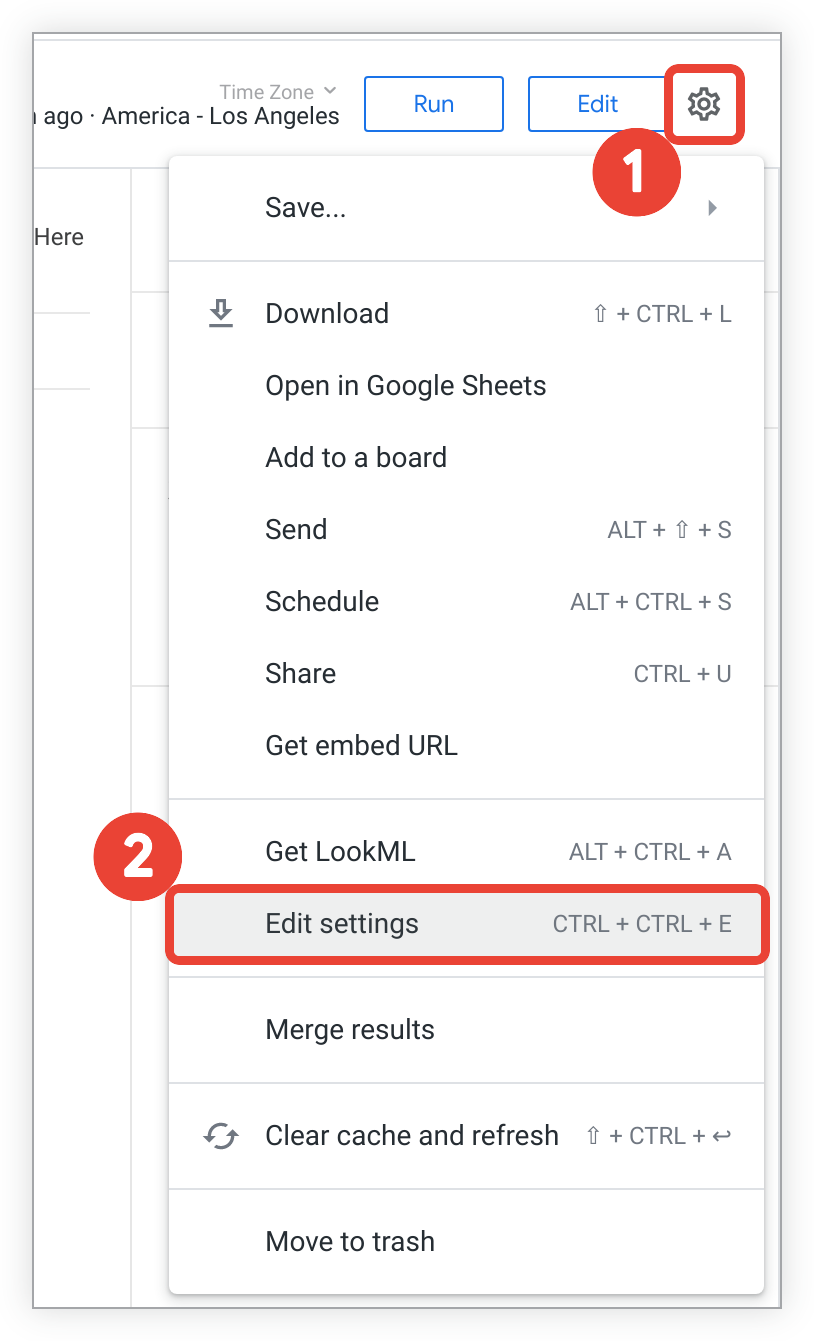
- Selecciona el menú de engranaje Acciones de exploración.
Selecciona Editar configuración para abrir el menú Configuración de la vista.
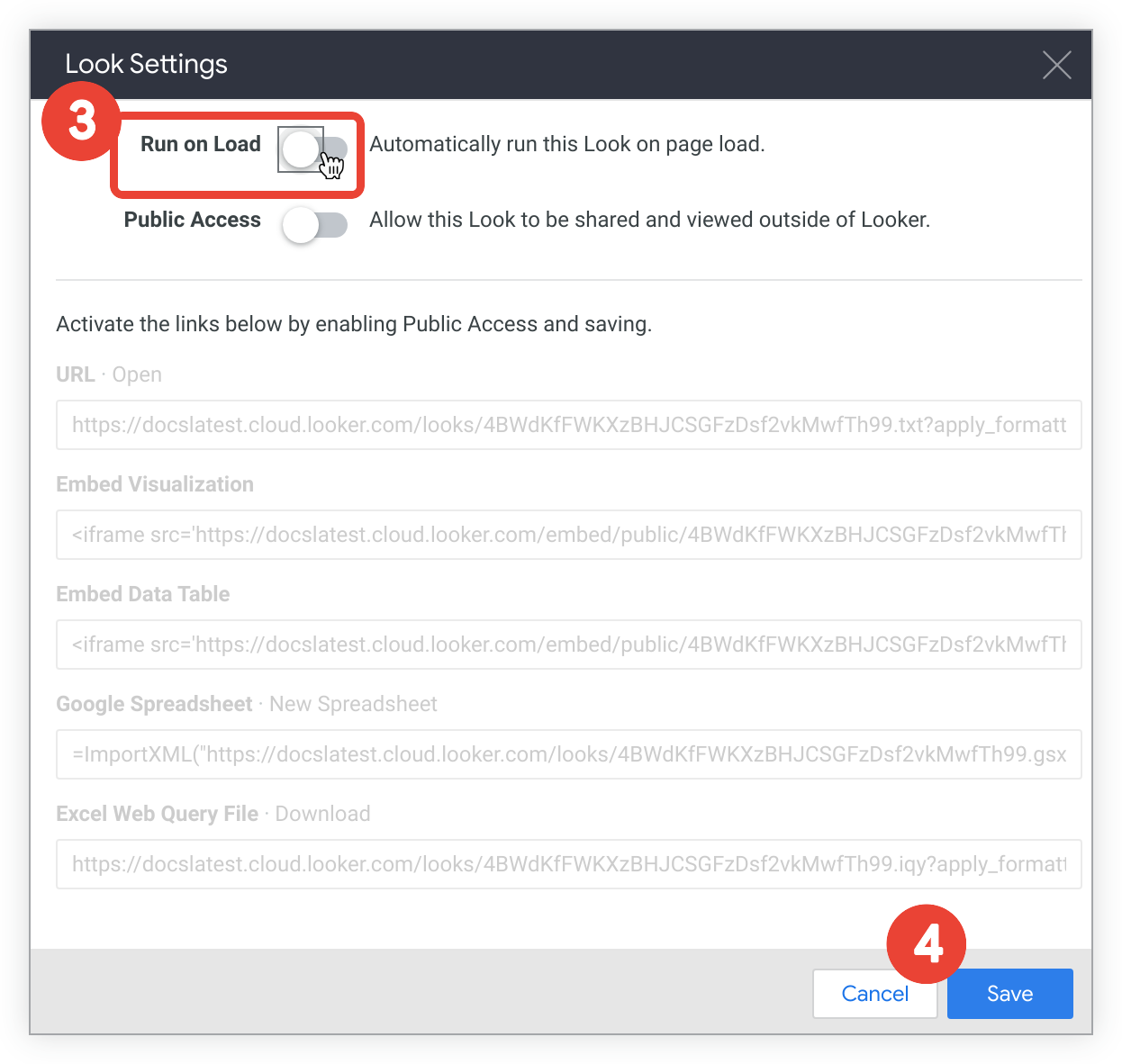
Selecciona el botón de activación Ejecutar al cargar para inhabilitar la opción Ejecutar al cargar automática.
Selecciona Guardar.
También puedes seguir las instrucciones anteriores para habilitar la opción Ejecutar al cargar automática si está inhabilitada.
Inhabilita la opción Ejecutar automáticamente al cargar desde una carpeta
Ya sea que veas las vistas en una carpeta con vista de lista o de cuadrícula, puedes inhabilitar la configuración Ejecutar al cargar automática de una vista desde una carpeta de la siguiente manera:
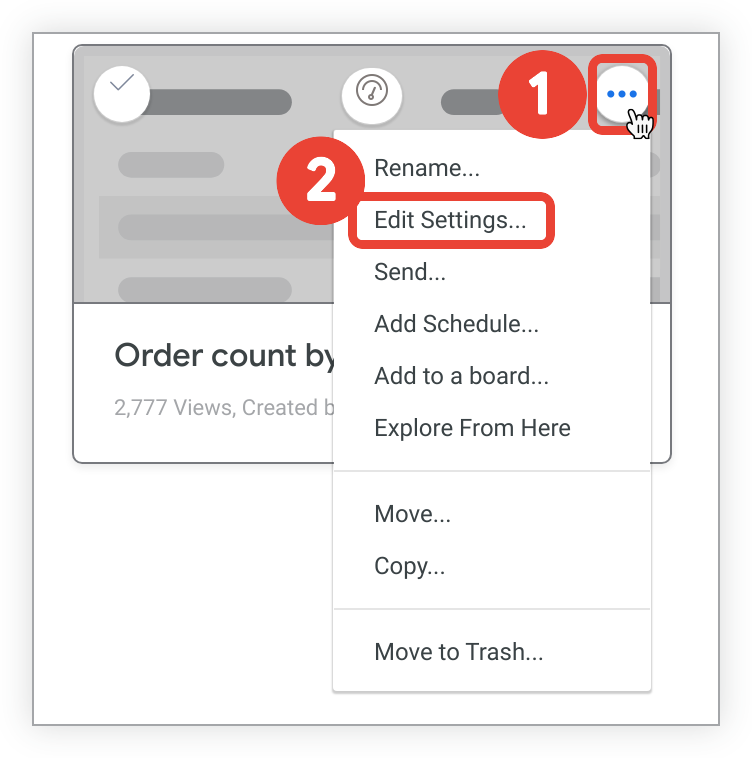
- Selecciona el ícono de menú de tres puntos de la vista.
Selecciona Editar configuración para abrir el menú Configuración de la vista.
Selecciona el botón de activación Ejecutar al cargar para inhabilitar la opción Ejecutar al cargar automática.
Selecciona Guardar.
También puedes seguir las instrucciones anteriores para habilitar la opción Ejecutar al cargar automática si está inhabilitada.
Edita la descripción de una vista
La descripción de una vista aparece debajo del nombre de la vista en las carpetas que están configuradas en vista de lista o cuando mantienes el puntero sobre la miniatura de la vista en una carpeta que está configurada en vista de cuadrícula.
Si el administrador configuró tu página principal en la página principal de Looker precompilada, la descripción también se mostrará cuando mantengas el puntero sobre la miniatura de la vista en tu página principal.
Puedes agregar o editar la descripción de una vista directamente desde la página de la vista:
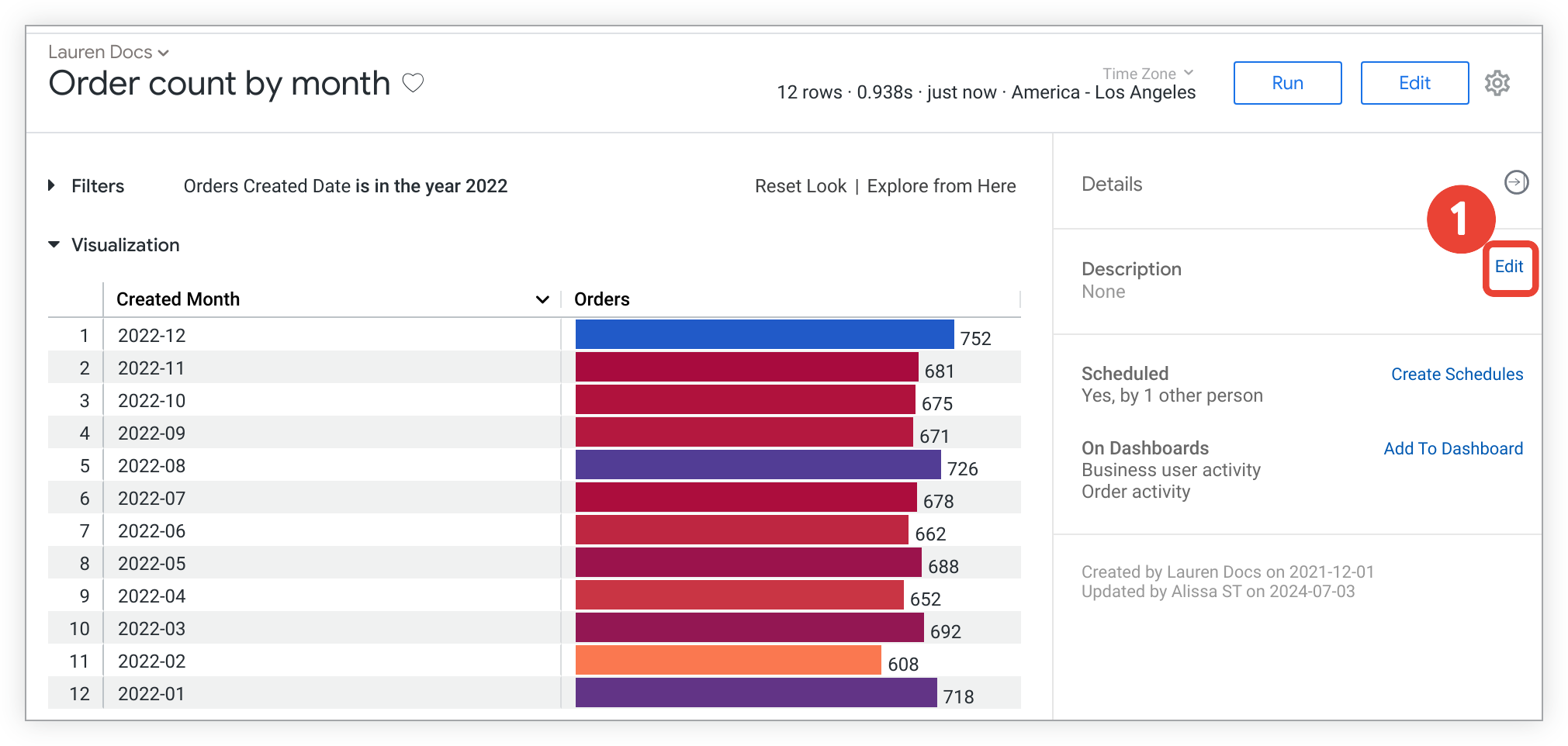
Abre la página de la vista y selecciona el vínculo Editar en la sección Descripción del panel Detalles para expandir el campo Descripción.
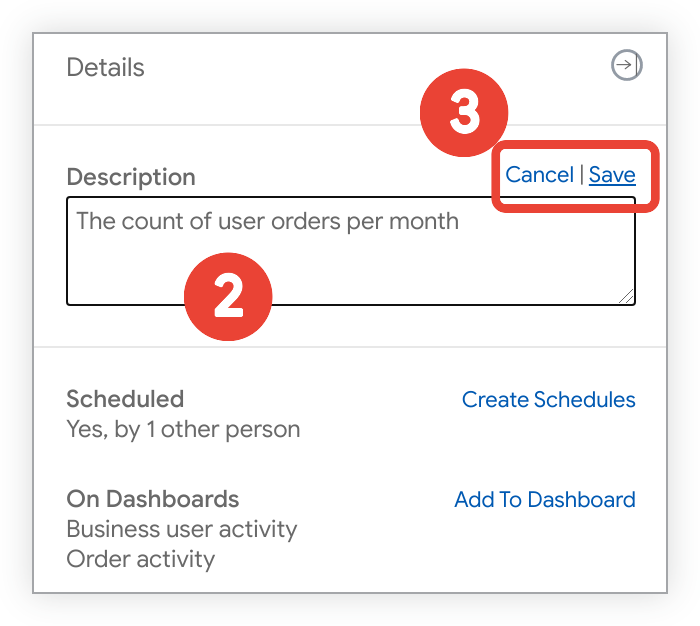
Agrega o edita el texto de la descripción en el campo Descripción.
Selecciona Guardar para guardar la descripción actualizada o Cancelar para cerrar el campo Descripción sin guardar.
Borra vistas
Puedes borrar una o más vistas de dos maneras:
- De forma individual o masiva desde carpetas, como se describe en la página de documentación Organiza y administra el acceso al contenido
- De forma individual desde el menú de engranaje Acciones de exploración de la página de la vista
Para borrar una vista con el menú de engranaje Acciones de exploración de la página de la vista, sigue estos pasos:
- Selecciona el ícono de engranaje Acciones de exploración para abrir las opciones del menú.
- Selecciona Mover a la papelera.
- Selecciona Aceptar en el diálogo de confirmación para borrar la vista.
Si borras una vista que es la fuente de un mosaico del panel, el mosaico vinculado a la vista del panel mostrará un error Element not found.