


Looker Marketplace adalah lokasi terpusat untuk menemukan, men-deploy, dan mengelola Looker Blocks, aplikasi, visualisasi kustom, dan tindakan.
Anda dapat menjelajahi konten di Looker Marketplace dari lokasi berikut:
- Dari instance Looker Marketplace mandiri di
marketplace.looker.com - Dari ikon Marketplace di panel menu instance Looker Anda
Halaman beranda Marketplace menampilkan aplikasi, model, dan visualisasi Looker yang populer. Halaman dokumentasi ini menjelaskan berbagai jenis konten yang dapat Anda instal dari Looker Marketplace.
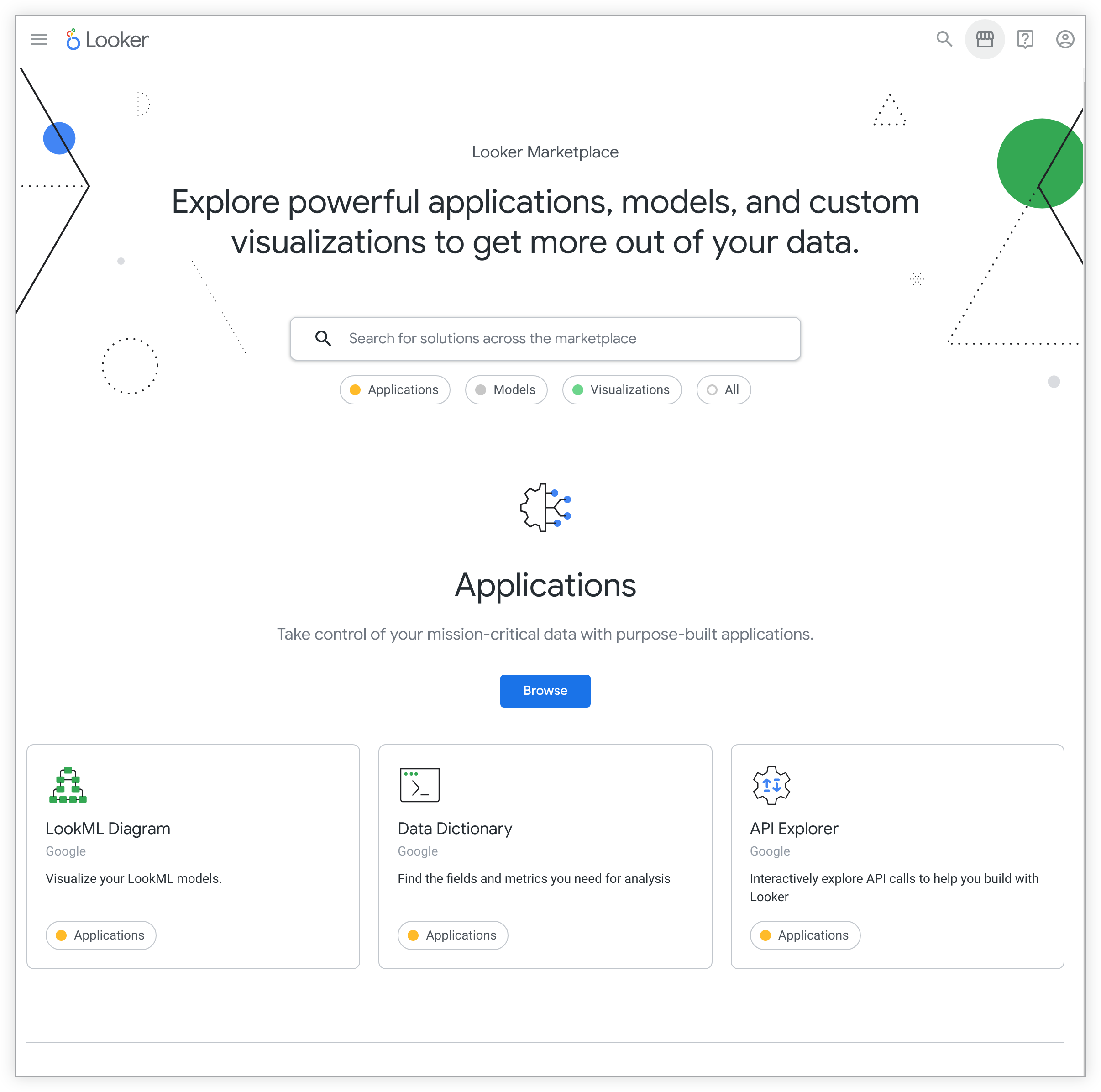
Terminologi konten Looker Marketplace berbeda antara kedua lokasi tersebut. Lihat tabel berikut untuk mengetahui ringkasan istilah yang berbeda.
| marketplace.looker.com | Marketplace instance Looker | Deskripsi |
|---|---|---|
| Aplikasi | Aplikasi | Aplikasi, yang juga disebut sebagai "ekstensi" di seluruh dokumentasi, dibuat dengan komponen Looker yang dikembangkan melalui framework ekstensi Looker. |
| Blok | Model | Model, yang juga disebut sebagai "Blok" di seluruh dokumentasi, adalah model LookML yang telah dibuat sebelumnya, termasuk dasbor dan Jelajah, untuk berbagai sumber data populer. |
| Plugin | Visualisasi | Plugin adalah jenis visualisasi yang dapat Anda instal dan tambahkan ke library visualisasi bawaan Looker. |
Tidak ada izin yang diperlukan untuk menjelajahi konten di instance Marketplace mandiri. Namun, Anda tidak akan dapat menginstal konten Marketplace untuk digunakan dengan instance Looker. Lihat halaman dokumentasi Menggunakan Looker Marketplace untuk mengetahui informasi selengkapnya tentang izin yang diperlukan untuk menginstal dan menggunakan konten dari Looker Marketplace.
Batasan Looker Marketplace
Instance Looker (Google Cloud core) yang menggunakan koneksi akses layanan pribadi tidak mendukung Marketplace. Instance Looker (Google Cloud core) yang menggunakan koneksi Private Service Connect dapat terhubung ke Marketplace melalui Google Cloud konsol.
Instance Looker yang dihosting pelanggan mungkin memerlukan konfigurasi tambahan untuk mengakses data Marketplace:
- Jika instance Anda menggunakan Looker 23.10 atau yang lebih baru, server yang menjalankan instance Looker harus dikonfigurasi untuk mengakses server internet publik yang berjalan di URL
https://static-a.cdn.looker.app/. - Jika instance Anda menggunakan Looker 23.8 atau yang lebih lama, server yang menjalankan instance Looker harus dikonfigurasi untuk mengakses server internet publik yang berjalan di URL
https://marketplace-api.looker.com/. - Server yang menjalankan instance Looker juga harus dikonfigurasi untuk mengakses server internet publik yang berjalan di URL
https://github.com/.
Selain itu, deployment yang dihosting pelanggan yang menggunakan instance yang dikelompokkan harus menyiapkan sistem file bersama (jaringan) untuk menginstal aplikasi atau alat dari Looker Marketplace.
Konten Marketplace
Dari Looker Marketplace, Anda dapat menginstal dan menggunakan jenis konten berikut:
Blok
Looker Blocks adalah bagian LookML yang telah dibuat sebelumnya yang dapat digunakan pelanggan Looker sebagai titik awal untuk pemodelan data yang cepat dan fleksibel. Blok dirancang agar dapat langsung digunakan, selama Anda memiliki set data yang sesuai dalam koneksi Looker yang ada. Anda dapat menginstal blok dari Marketplace, menyesuaikan LookML, dan mulai menjelajahi.
Contoh
Filter drop-down Direktori Looker Marketplace Jenis ke Blok untuk melihat Blok yang tersedia, seperti:
- Blok Google Analytics 360: Memahami cara pengguna berinteraksi dengan produk atau halaman web Anda
- Blok Salesforce Analytics: Memahami performa, memprioritaskan peluang, dan menutup lebih banyak transaksi
- Blok BigQuery Information Schema Performance Monitoring: Memantau dan Menjelajahi penggunaan dan performa BigQuery Anda
Mulai menggunakan Looker Marketplace Blocks
Untuk menggunakan Looker Block, ikuti langkah-langkah berikut:
Visualisasi
Plugin adalah jenis visualisasi yang dapat Anda instal dan tambahkan ke library visualisasi bawaan Looker.
Contoh
Filter drop-down Jenis Direktori Looker Marketplace ke Plugin untuk melihat visualisasi yang tersedia. Untuk contoh, lihat visualisasi berikut:
Mulai menggunakan visualisasi Looker Marketplace
Anda dapat menginstal visualisasi dari Marketplace dan langsung memilih jenis visualisasi baru saat menjelajahi, membuat dasbor baru, dan mengedit dasbor.
Aplikasi
Aplikasi, yang juga disebut sebagai "ekstensi" di seluruh dokumentasi, dibuat dengan komponen Looker yang dikembangkan melalui framework ekstensi Looker.
Contoh
Filter drop-down Jenis Direktori Looker Marketplace ke Aplikasi untuk melihat aplikasi yang tersedia. Untuk contoh, lihat halaman berikut:
- Aplikasi API Explorer
- Aplikasi Kamus Data
Mulai menggunakan aplikasi Looker Marketplace
Anda dapat menginstal aplikasi dari Marketplace dan langsung menggunakannya di instance Looker. Anda juga dapat membuat ekstensi sendiri menggunakan framework ekstensi Looker untuk digunakan di instance Looker.
Tindakan
Tindakan, yang juga disebut "integrasi", mengirimkan data Looker ke layanan pihak ketiga. Looker Action Hub setiap instance memiliki tindakan bawaan yang dapat diaktifkan oleh admin Looker di halaman Tindakan di panel Admin instance Looker. Lihat Daftar layanan terintegrasi untuk mengetahui daftar tindakan bawaan.
Anda juga dapat menyiapkan hub tindakan kustom yang menyediakan tindakan kustom. Lihat halaman Membuat tindakan kustom untuk mengetahui petunjuk dan panduan mendetail tentang cara membuat tindakan kustom.
Setelah admin Looker mengaktifkan tindakan dari Looker Action Hub atau dari hub tindakan kustom, pengguna dapat memilih tindakan saat mengirim atau menjadwalkan pengiriman data.
Contoh
Instance Looker Anda memiliki tindakan bawaan yang dapat diaktifkan di halaman Tindakan di panel Admin instance Anda. Anda juga dapat memfilter drop-down Jenis Direktori Looker Marketplace ke Tindakan untuk melihat tindakan yang tersedia. Untuk contoh, lihat halaman berikut:
Mulai menggunakan tindakan
Admin Looker harus mengaktifkan setiap tindakan dari Looker Action Hub atau dari hub tindakan kustom, bukan dengan menginstal tindakan dari Marketplace. Setelah tindakan diaktifkan, pengguna dapat memilih tindakan saat mengirim atau menjadwalkan pengiriman data.