


Los usuarios que tienen develop permiso pueden ver información contextualmente relevante sobre los objetos en el panel de metadatos del IDE de Looker.
Para ver el panel de metadatos en el IDE de Looker, haz lo siguiente:
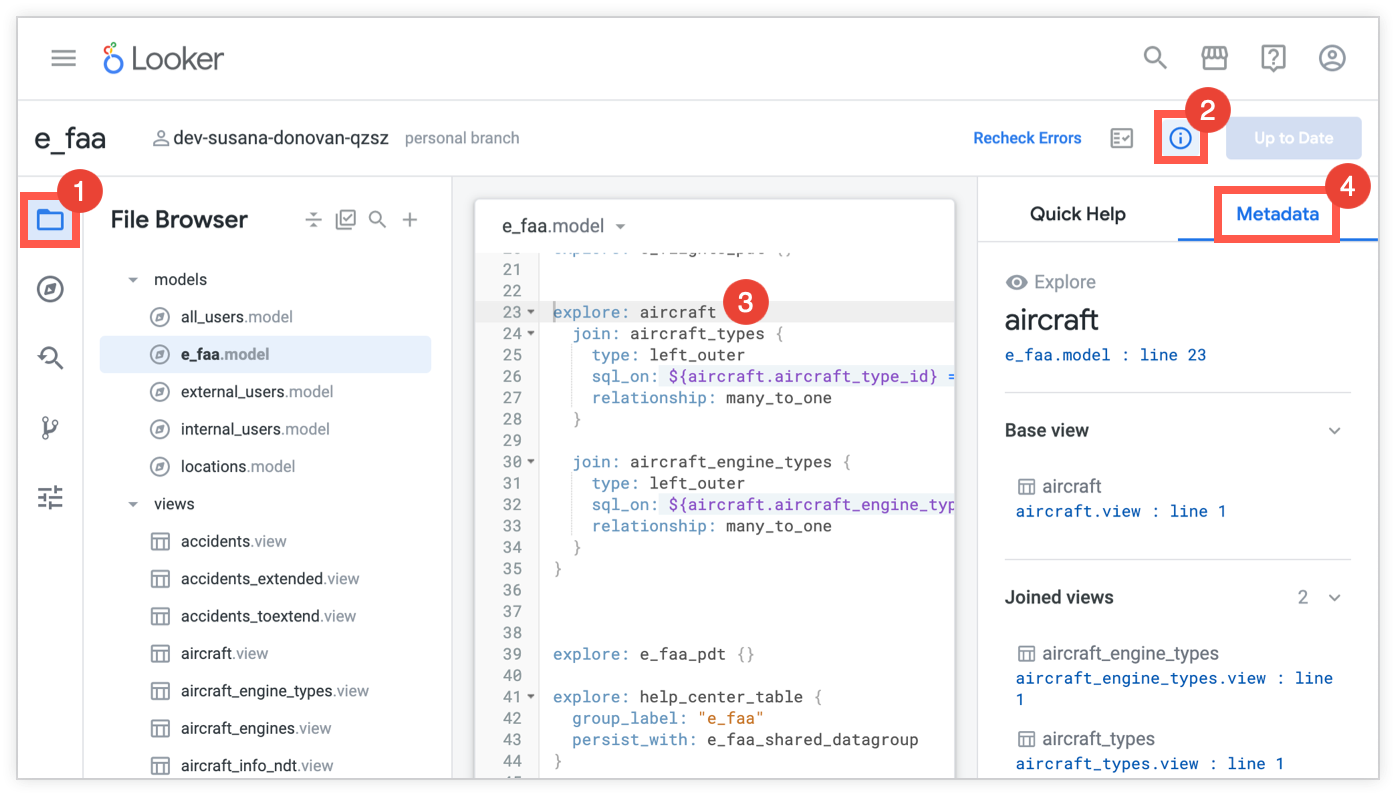
- Navega a los archivos de tu proyecto.
- Para abrir el panel de ayuda rápida, selecciona el ícono Quick Help.
- En el editor de código LookML, coloca el cursor sobre el objeto del que deseas obtener más contexto en el panel de metadatos.
- En el panel de ayuda rápida, selecciona la pestaña Metadata para abrir el panel de metadatos.
El panel de metadatos identifica el objeto con un nombre y un ícono que representa el tipo de objeto (consulta la página de documentación Navega por los proyectos con el panel del navegador de objetos para ver todos los íconos de tipo de objeto posibles).
Si se usa un objeto LookML en varios modelos, el panel de metadatos proporciona un menú desplegable que te permite seleccionar el modelo para el que deseas ver los metadatos.
La información que se muestra en el panel de metadatos depende del tipo de objeto LookML que seleccionaste, así como de la forma en que se usa el objeto seleccionado en tu proyecto. Puedes usar metadatos para comprender mejor muchos aspectos de tu proyecto, como se describe en las siguientes secciones.
Metadatos para modelos
Si seleccionas un archivo de modelo, el panel de metadatos muestra las siguientes secciones:
- Dashboards: Muestra todos los paneles de LookML que se incluyen en el modelo, con vínculos a sus definiciones dentro de tu proyecto de LookML.
- Explores: Muestra todas las exploraciones que se incluyen en el modelo, con vínculos a sus definiciones dentro de tu proyecto de LookML.
- Views: Muestra todas las vistas que se incluyen en el modelo, con vínculos a sus definiciones dentro de tu proyecto de LookML.
El encabezado de cada sección también muestra la cantidad de cada tipo de objeto.
Metadatos para vistas
Si seleccionas un parámetro de vista, el panel de metadatos muestra la siguiente información sobre cómo se usa la vista en tu proyecto:
- Nombre y detalles de la vista: El nombre de la vista y un ícono que representa el tipo de objeto de la vista (consulta la página de documentación Navega por los proyectos con el panel del navegador de objetos para ver todos los íconos de tipo de objeto posibles). El panel de metadatos también proporciona el nombre del archivo y el número de línea en el que se define la vista en el LookML del archivo (y un vínculo a la vista en tu proyecto).
- Used in [number] models menu: Muestra una lista de modelos que incluyen esta vista, en la que [number] representa la cantidad de modelos que incluyen la vista. Por ejemplo, si se usa una vista en dos modelos, el panel de metadatos muestra el texto Used in 2 models.
- Clave primaria: La clave primaria de la vista.
- Base view of: Explora que usa esta vista como su vista base.
- Joined in: Explora en la que se une esta vista unida.
Si la vista tiene extensiones o refinamientos, también se mostrarán en el panel de metadatos.
Metadatos para exploraciones
Si seleccionas un parámetro explore, el panel de metadatos te muestra la siguiente información sobre cómo se usa la exploración en tu proyecto:
- Nombre y detalles de la exploración: El nombre de la exploración y un ícono que representa su tipo de objeto (consulta la página de documentación Navega por los proyectos con el panel del navegador de objetos para ver todos los íconos de tipo de objeto posibles). El panel de metadatos también proporciona el nombre del archivo y el número de línea en el que se define la exploración en el LookML del archivo (y un vínculo a la exploración en tu proyecto).
- Vista base: La vista base de la exploración (la vista que se usa como punto de partida para compilar la exploración).
- Vistas unidas: Otras vistas que se unen a la vista base.
Si la exploración tiene extensiones o refinamientos, también se mostrarán en el panel de metadatos.
Metadatos para campos
Si seleccionas un campo, el panel de metadatos te muestra la siguiente información sobre cómo se usa el campo en tu proyecto:
- Nombre y detalles del campo: El nombre del campo y un ícono que representa su tipo de objeto (consulta la página de documentación Navega por los proyectos con el panel del navegador de objetos para ver todos los íconos de tipo de objeto posibles). El panel de metadatos también muestra el tipo del campo y proporciona el nombre del archivo y el número de línea en el que se define el campo en el LookML del archivo (y un vínculo al campo en tu proyecto).
- Used in [number] models menu: Muestra una lista de modelos que incluyen la vista de este campo.
- Exists in view: Vistas que usan este campo.
Metadatos para extensiones
Cuando seleccionas un parámetro view o un explore en el editor de código LookML, la sección Extended by del panel de metadatos muestra las extensiones de ese objeto.
Por ejemplo, considera el siguiente código LookML de muestra para un archivo de modelo en el que la exploración aircraft_extended extiende la exploración aircraft:
explore: aircraft {
  view_name: aircraft
  join: aircraft_types {
    type: left_outer
    sql_on: ${aircraft.aircraft_type_id} = ${aircraft_types.aircraft_type_id} ;;
    relationship: many_to_one
  }

  join: aircraft_engine_types {
    type: left_outer
    sql_on: ${aircraft.aircraft_engine_type_id} = ${aircraft_engine_types.aircraft_engine_type_id} ;;
    relationship: many_to_one
  }
}

explore: aircraft_extended {
  extends: [aircraft]
  label: "Aircraft Extended"
}
Si seleccionas la definición de LookML para la exploración aircraft, el panel de metadatos muestra aircraft_extended en la sección Extended by. Haz clic en el vínculo de la sección Extended by para navegar directamente al LookML en el que se define aircraft_extended.
Si haces clic en la definición de la exploración aircraft_extended, el panel de metadatos proporciona la siguiente información sobre la exploración aircraft extendida:
- Vistas unidas: Muestra todas las vistas que se unen a la exploración
aircraft. - Extends: Muestra el objeto que extiende la exploración seleccionada. En este caso, es la exploración
aircraft.
En estos ejemplos, los parámetros explore de extensión y extendidos están uno al lado del otro en el mismo archivo, pero no siempre es así. No es obvio mirar un parámetro si está extendido, en especial porque los objetos extendidos y de extensión pueden estar en diferentes archivos LookML. El panel de metadatos te brinda contexto sobre los objetos relacionados, sin importar dónde se definan.
Metadatos para refinamientos
El panel de metadatos facilita ver cuándo una vista o una exploración tiene refinamientos que se agregaron al objeto. La sección Refinements del panel de metadatos muestra la cantidad de refinamientos que se agregaron al objeto, y puedes usar los vínculos para navegar al LookML de cada refinamiento.
Al igual que con las extensiones, no puedes saber si un objeto está refinado solo con mirar el LookML, en especial porque el LookML de refinamiento puede estar en un archivo diferente. El panel de metadatos te permite ver si un objeto se refinó y, si es así, te permite navegar directamente al LookML del refinamiento.
Metadatos para proyectos importados
El panel de metadatos incluye información sobre objetos de proyectos importados, incluidos vínculos para navegar al archivo importado en el que se define el objeto. Por ejemplo, si seleccionas el LookML de una exploración basada en un archivo de vista importado, se mostrará la información del archivo de vista importado en el panel de metadatos.
En el panel de metadatos, puedes hacer clic en el vínculo para navegar al archivo importado en el que se define el objeto.
Además, puedes hacer clic en los objetos que se encuentran en la carpeta de proyectos importados en el navegador de archivos del IDE para ver los metadatos sobre los archivos importados.