


此文档页面介绍了如何使用 Gemini 协助来为表计算和自定义字段编写 Looker 表达式。
Gemini in Looker 可提供依托生成式 AI 技术的辅助功能,帮助您处理数据。
了解 Gemini for Google Cloud 如何以及何时使用您的数据。
准备工作
如需使用 Gemini 撰写表达式,请注意以下要求:
- 必须为您的 Looker 实例启用 Gemini in Looker:
- 对于 Looker(原始版本),实例必须运行 Looker 26.4 或更高版本,并且必须在管理设置中为 Gemini in Looker 启用该实例。如需查看详细的启用说明,请参阅管理员设置 - Gemini in Looker 文档页面。
- 对于 Looker (Google Cloud Core),必须在 Google Cloud 控制台中为实例启用 Gemini in Looker。如需查看详细的启用说明,请参阅在 Looker (Google Cloud Core) 实例上管理 Gemini 文档页面。
- 必须在管理设置的 Gemini in Looker 面板中启用表达式助理。
- 您必须分配有包含
create_table_calculations权限的 Looker 角色,才能使用 Gemini 编写表格计算表达式;或者分配有包含create_custom_fields权限的角色,才能编写自定义字段表达式。 - 您必须获得 Looker Gemini 角色。
使用 Gemini 编写表达式
如需使用 Gemini 辅助创建 Looker 表达式,请按以下步骤操作:
创建表计算或自定义维度时,点击使用 Gemini 帮我编写表达式。
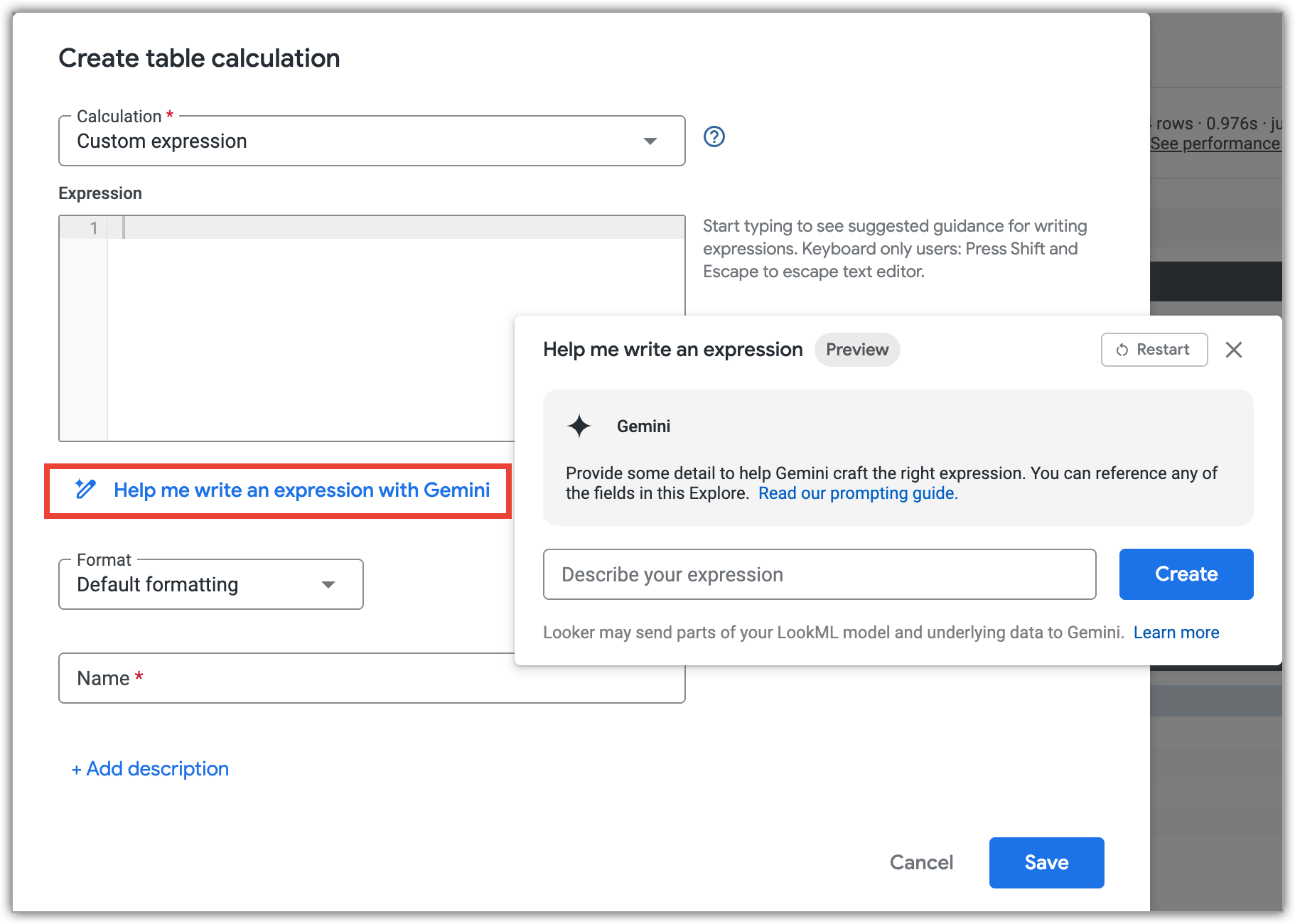
在帮我编写表达式对话框中,使用自然语言描述您要编写的表计算或自定义维度。
点击创建。
Gemini 会显示根据您的说明创建的表达式。您可以点击优化来添加或修改说明,也可以点击应用将表达式添加到表格计算或自定义维度定义中。
使用 Gemini 表情助理的提示
以下是一些有关如何使用 Gemini 编写表计算或自定义维度的提示:
- 为获得最佳效果,请使用美式英语撰写提示。如需了解详情,请参阅 Gemini for Google Cloud 限制文档。
- 帮我写表达式面板不会保留对话中之前提示的上下文,也不会在登录和刷新时保留提示。
- 使用 Gemini 建议的表达式时,请务必在“探索”中测试新字段。
示例提示
以下示例使用了帮我写表达式选项,让 Gemini 创建一个显示从一行到下一行的百分比变化的表计算。然后,此示例进一步优化了表格计算,以包含格式设置。
在描述您的表情字段中输入第一个提示:
Add a field that shows percentage change from one row to the next
Gemini 返回建议的表达式:
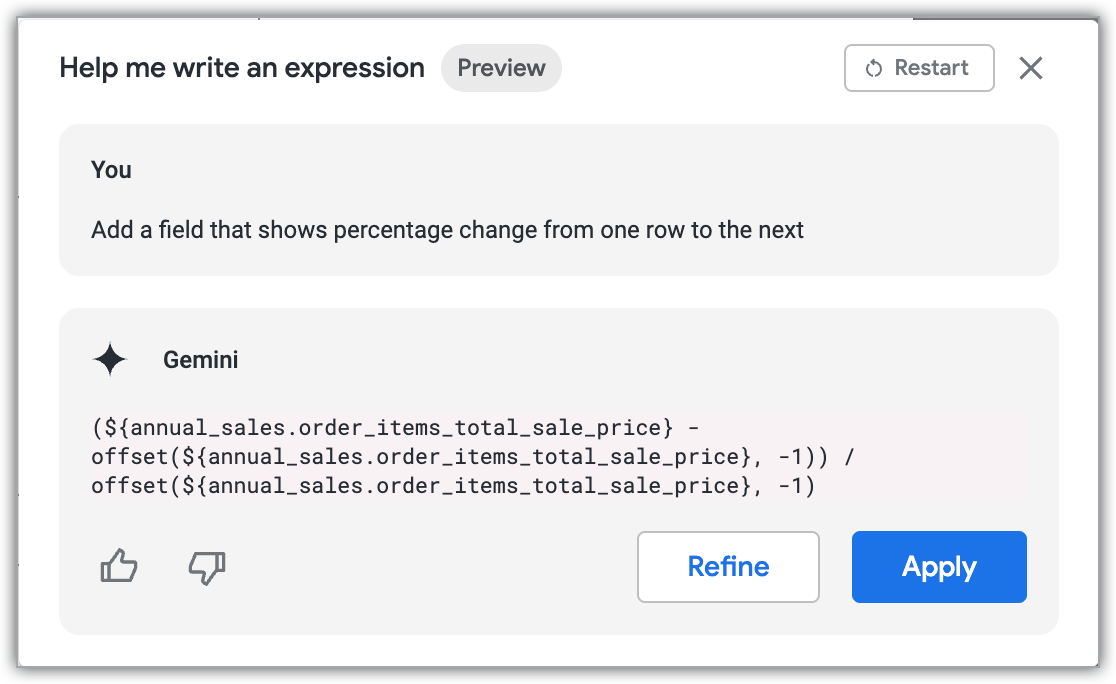
然后,点击优化,问问 Gemini 添加格式:
Now format the output in percentages and append an up arrow when the percentage is above zero or a down arrow when the percentage is below zero
Gemini 更新了建议的表达式:
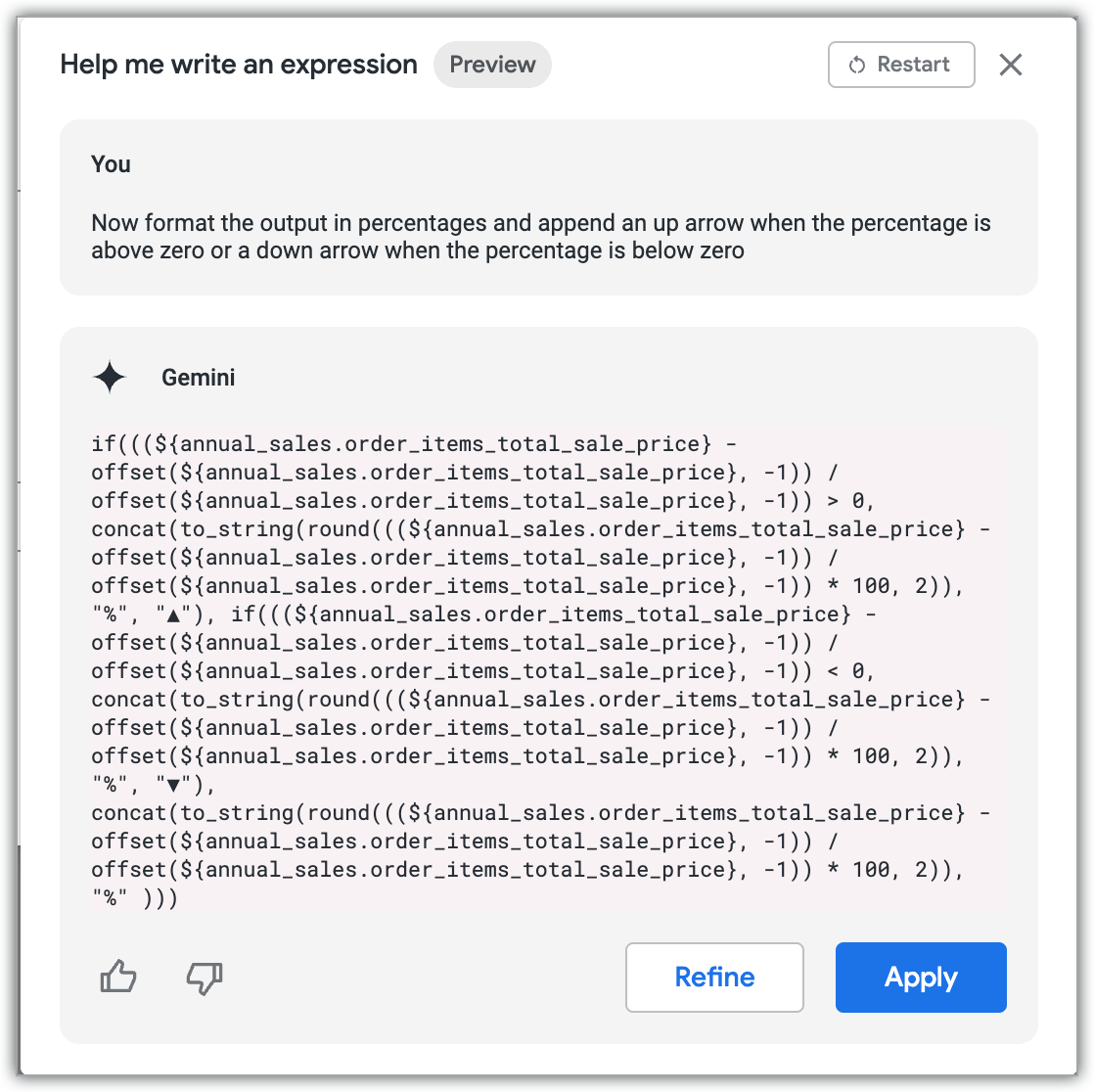
点击应用,系统即会创建新的表格计算:
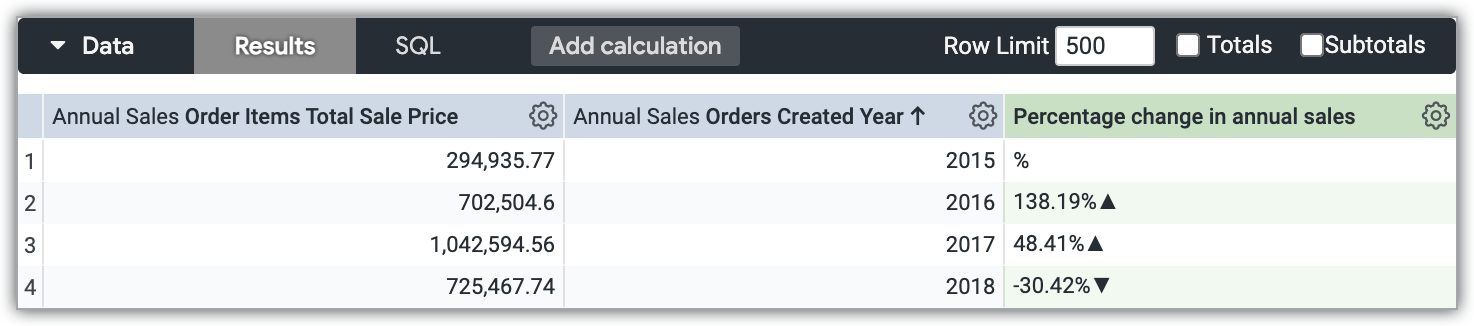
提供反馈
您可以在帮我写表达式面板中针对生成的表达式提供反馈。如果生成的表达式看起来正确无误,请点击thumb_up图标 。如果生成的表达式看起来不正确或不是您想要的,请点击thumb_down图标 。