


本說明文件頁面說明如何使用 Gemini 輔助功能,根據文字提示產生 JSON 格式選項,然後套用該格式來自訂 Looker 視覺化效果。使用圖表助理自訂視覺化圖表是 Gemini in Looker 的功能,適用於 Looker (原始版本) 和 Looker (Google Cloud Core) 執行個體。
圖表助理適用於使用 HighCharts API 的圖表,包括大多數笛卡兒圖表,例如柱狀圖、長條圖和折線圖等。
Gemini in Looker 是 Gemini for Google Cloud 產品組合中的產品,提供生成式 AI 技術輔助功能,協助您分析資料,從中取得寶貴的洞察。
瞭解 Gemini for Google Cloud 如何使用您的資料。
本頁內容適用於在 Looker 執行個體中探索資料的使用者。
事前準備
如要透過 Gemini 輔助自訂圖表,請注意下列需求:
- 您必須為 Looker 執行個體啟用 Gemini in Looker:
- 如果是 Looker (原始版),執行個體必須執行 Looker 25.2 以上版本,且必須在管理設定中啟用 Gemini in Looker。如需詳細啟用說明,請參閱「管理員設定 - Looker 中的 Gemini」說明文件頁面。
- 如果是 Looker (Google Cloud Core),則必須在 Google Cloud 控制台中為執行個體啟用 Gemini in Looker。如需詳細啟用說明,請參閱「管理 Looker (Google Cloud Core) 執行個體上的 Gemini」說明文件頁面。
- 您必須獲派含有
gemini_in_looker和can_override_vis_config權限的 Looker 角色。
使用圖表助理
如要使用圖表助理自訂圖表,請按照下列步驟操作:
- 在「探索」中查看支援的圖表,或在 Look 或資訊主頁中編輯圖表。
- 開啟資料視覺化中的「編輯」選單。
- 按一下 pen_spark「圖表助理」 開啟提示選單。
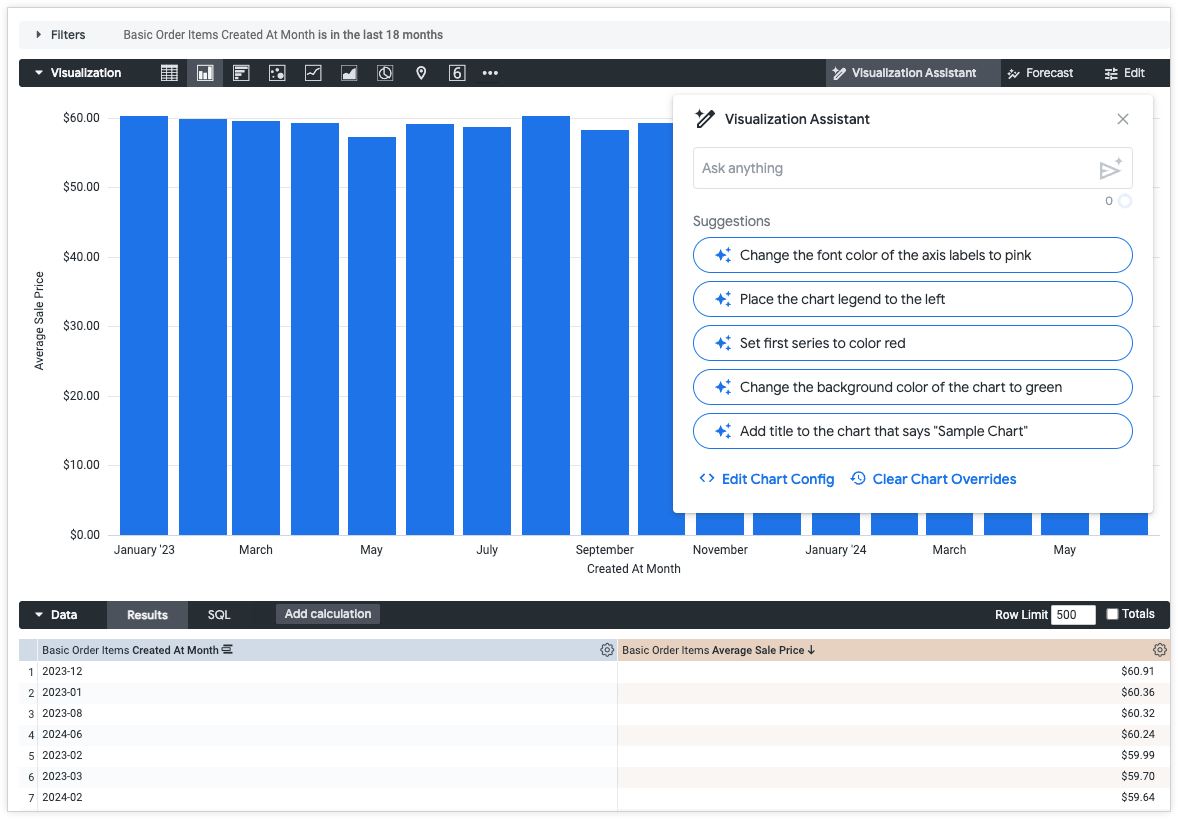
在 pen_spark「圖表助理」提示選單中,您可以執行下列操作:
- 在「Ask anything」(詢問任何問題) 欄位中,輸入要對視覺化內容進行變更的純文字提示。如要傳送 send_spark 提示,請按下 Return 鍵 (Mac) 或 Enter 鍵 (PC)。
- 將生成的建議套用至視覺化內容。
- 開啟「編輯圖表設定」,手動撰寫及編輯 JSON 格式選項。
- 清除圖表覆寫:清除套用至視覺化效果的所有自訂變更。系統會提示您確認移除所有變更,再繼續操作。如果不小心清除變更,可以返回瀏覽器記錄來擷取變更。
提示執行完畢後,系統會開啟預覽視窗,並提供下列選項:
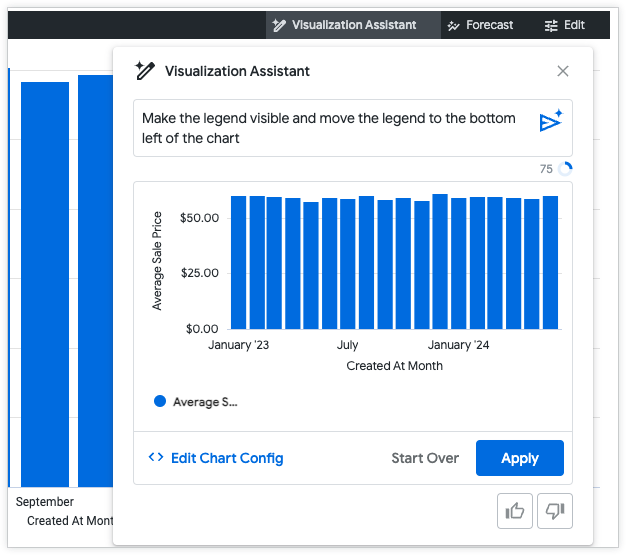
- 手動撰寫及編輯產生的 JSON 格式選項:按一下「編輯圖表設定」開啟圖表設定編輯器。按一下「圖表助理」,返回提示選單。
- 開始新的提示詞:按一下「重新開始」,從「圖表助理」(Visualization Assistant) pen_spark 選單開始新的提示詞。所有未套用的變更都會遺失。
- 將預覽的變更套用至資料視覺化:按一下「套用」。如果在「圖表設定」選單中進行變更,這個選項會變更為「重新驗證並套用」。
- 提供有關提示回覆內容實用程度的意見回饋:選取「喜歡」圖示 表示提示回覆內容實用,或選取「不喜歡」圖示 表示回覆內容不符合預期。
如果嘗試預覽含有無效 JSON 的程式碼,系統會顯示 Invalid JSON detected 錯誤訊息。您可以使用「圖表設定」窗格底部的「自動修正程式碼」edit_fix_auto 選項,清理無效的 JSON。
製作成功的提示
撰寫出色的提示需要練習。請嘗試下列建議,撰寫可順利達成目標的提示。
將提示分成多個部分
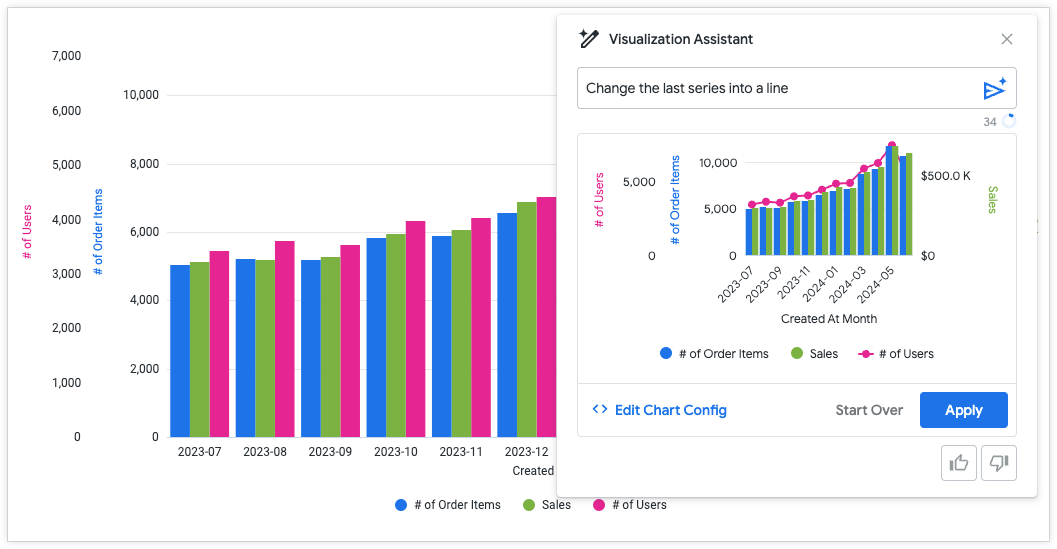
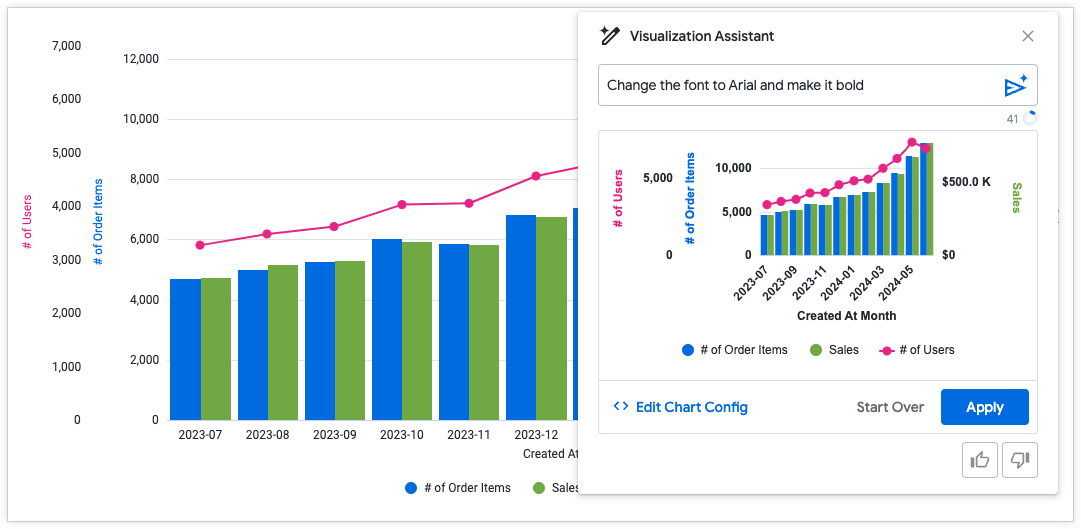
一次只要求一項變更,提示效果會更好。舉例來說,如要同時變更字型系列和視覺化類型,最好分別建立提示。核准生成的變更並套用後,即可開始撰寫下一個提示。
提示:將最後一個數列變更為折線
提示:將字型變更為 Arial 並設為粗體
嘗試以多種方式撰寫提示
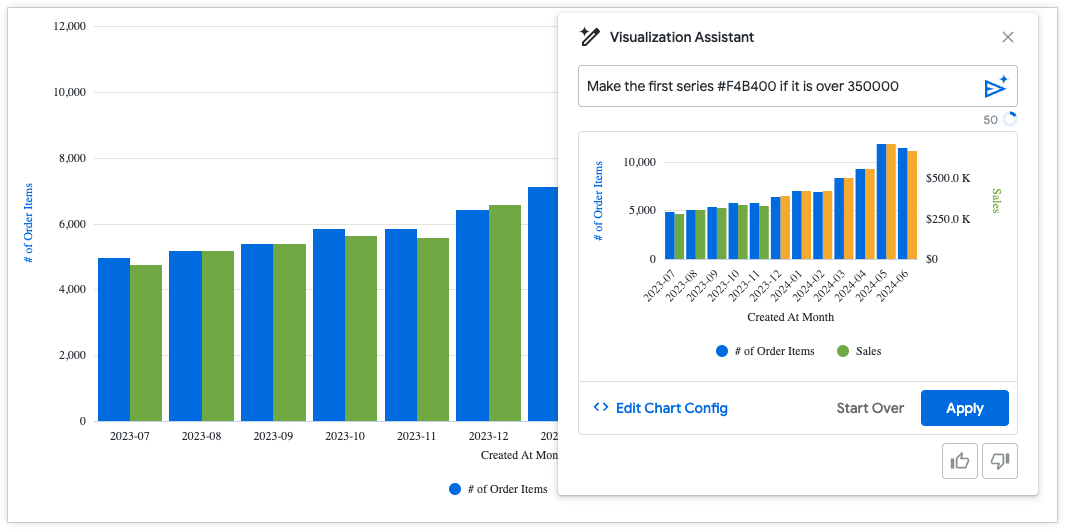
如果提示未產生預期結果,請嘗試重新措辭。套用條件式格式設定時,請盡量明確地輸入提示。設定特定值範圍並提供十六進位代碼,可產生更出色的輸出結果。請參閱以下例子:
良好提示:如果第一個序列超過 350000,請將其設為 #F4B400
不良提示:以黃色醒目顯示最高值
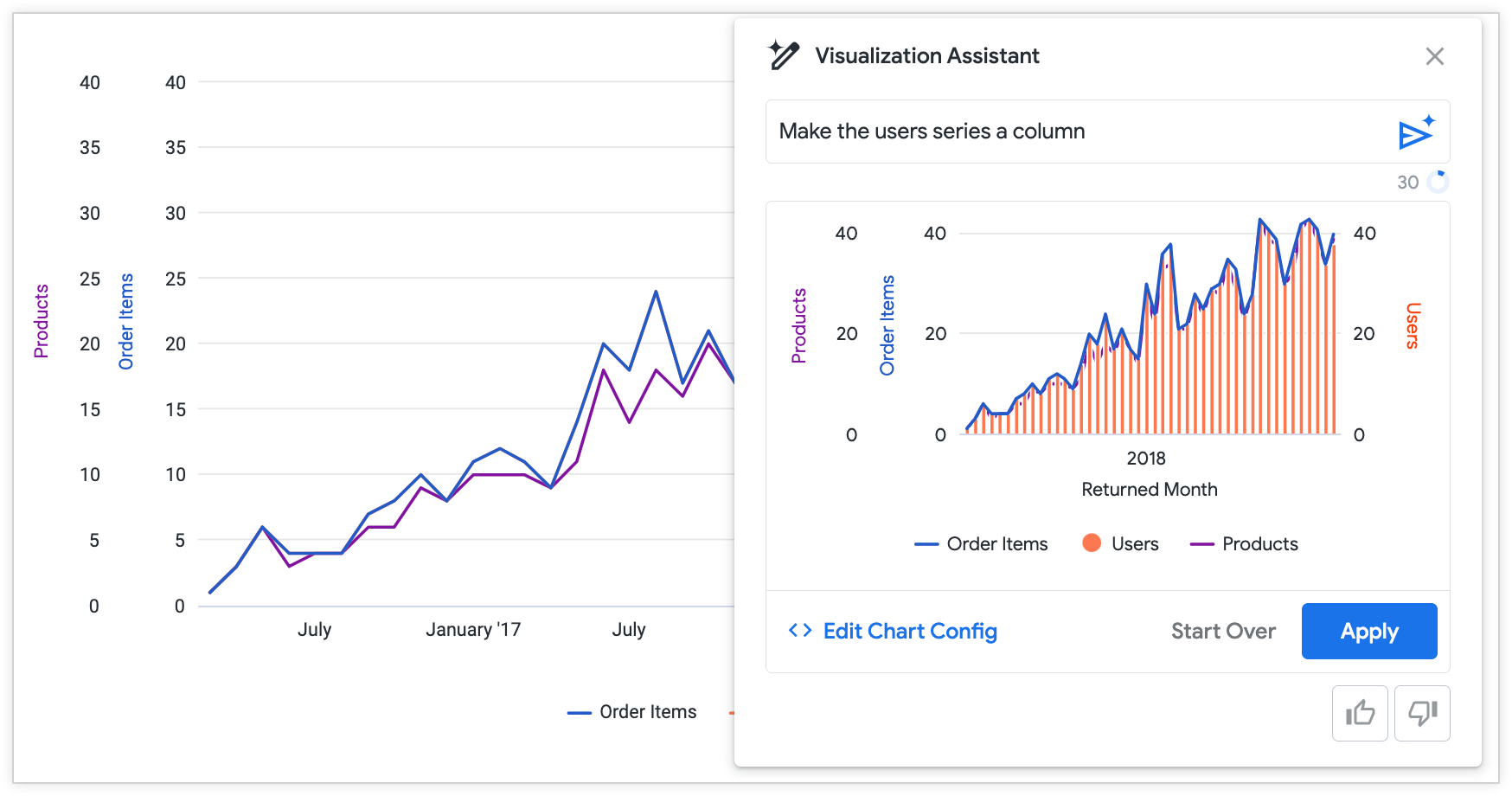
如果圖表有多個數列,請嘗試依名稱而非圖表中的位置參照數列。
提示:將中間的數列設為直條
更佳的提示:將使用者系列設為資料欄
使用提示做為起點
如果自訂項目特別複雜,可能需要直接編輯 JSON。您可以嘗試使用圖表助理提示,為複雜的自訂項目建立範本和模式,然後使用編輯圖表設定手動編寫及編輯 JSON 格式選項。如要進一步瞭解如何使用 HighCharts JSON,請參閱「使用圖表設定編輯器自訂視覺化效果」說明文件。
提示範例
您可以參考下列提示範例,瞭解如何使用圖表助理自訂圖表:
- 「將這個圖表改為柱狀圖」
- 「在圖表中加入資料標籤」
- 「Set the chart margin as 100px」(將圖表邊界設為 100 像素)
- 「將線條顏色設為紅色」
- 「將圖表背景顏色設為粉紅色」
- 「Set the line series marker shape as triangle」(將折線圖序列標記形狀設為三角形)
提供意見回饋
您可以在「圖表助理」提示選單中,對圖表預覽畫面提供意見回饋。如果生成的預覽畫面正確無誤,請按一下 thumb_up 喜歡圖示。如果生成的預覽畫面有誤或不符合預期,請點按「不喜歡」圖示 thumb_down。