


Los agentes de datos te permiten seleccionar la experiencia de Conversational Analytics para tus usuarios. Con los agentes, puedes proporcionar a Conversational Analytics contexto e instrucciones para que pueda responder preguntas de manera más eficaz en casos de uso específicos. Los agentes permiten que los analistas asignen términos comerciales a campos específicos, especifiquen los mejores campos para filtrar y definan cálculos personalizados.
En esta página, se te guiará por los siguientes procesos:
- Cómo crear y editar agentes de datos
- Comparte agentes de datos con otros usuarios
- Publica agentes de datos en otras aplicaciones
- Borra agentes de datos
Descubre cómo y cuándo Gemini para Google Cloud usa tus datos.
Antes de comenzar
El uso de Conversational Analytics se administra a través de una combinación de acceso al contenido, acceso a los datos y acceso a las funciones. Piensa en un agente de datos como otro tipo de contenido de Looker, como un panel, un Look o una carpeta. Para interactuar con los agentes de datos, se te debe asignar un rol de Looker que tenga los permisos necesarios para los modelos que subyacen en la función Explorar individual o que el agente de datos consultará. En algunos casos, también necesitarás acceder al agente. Para obtener más información sobre los permisos y el acceso necesarios para administrar y usar agentes de datos del usuario, consulta la tabla de permisos en la página de documentación Configura Conversational Analytics en Looker.
Crea y edita agentes de datos
Para crear un nuevo agente de datos, sigue estos pasos:
- Navega a la página Conversaciones.
- En la pestaña Agentes, selecciona + Agente nuevo. O bien, en el panel izquierdo, selecciona sparkAdministrar agentes y, luego, + Agente nuevo.
En la página Agente nuevo, proporciona la siguiente información sobre tu agente de datos.
- Nombre del agente: Ingresa un nombre para el agente. El nombre debe ser único y descriptivo.
- Descripción del agente: Describe brevemente lo que puede hacer este agente y los datos que usa. Los usuarios verán esta descripción cuando seleccionen el agente para iniciar una conversación o cuando compartas el agente con ellos, así que asegúrate de que la descripción explique claramente el propósito del agente y cómo puede ser útil.
- Datos: Sigue estos pasos para conectarte a un máximo de cinco Explorar de Looker existentes:
- En el campo Datos, haz clic en + Seleccionar Explores.
- En la ventana Search Explores, haz clic en las Exploraciones que deseas incluir en el agente de datos. Estas exploraciones aparecerán en el panel Exploraciones seleccionadas de la ventana.
- Para agregar la función Explorar seleccionada al agente de datos, haz clic en Guardar.
Instrucciones: Proporciona contexto para ayudar a Conversational Analytics a comprender cómo interactuar con tus datos y brindar respuestas precisas y pertinentes. Para ver ejemplos de los tipos de contexto que puedes proporcionar, consulta Cómo escribir instrucciones para el agente.
De manera opcional, para habilitar Advanced Analytics en todas las conversaciones con tu agente, selecciona Habilitar Advanced Analytics.
De manera opcional, puedes probar tu agente para definir mejor sus instrucciones y configuración.
Para guardar tu nuevo agente de datos, haz clic en Guardar.
Después de guardar el agente de datos, puedes compartirlo con otros usuarios y iniciar una conversación con él.
Escribe instrucciones para el agente
Cuando creas un agente de datos, puedes agregar instrucciones de formato libre que definan el comportamiento principal del agente y le proporcionen contexto fundamental para que lo considere antes de procesar la instrucción de un usuario.
Estos son algunos ejemplos de los tipos de contexto que puedes proporcionar en el campo Instrucciones:
- Campos clave: Los campos más importantes para el análisis
- Campos excluidos: Campos que el agente de datos debe evitar
- Filtrar y agrupar: Campos que el agente debe usar para filtrar y agrupar datos
- Consultas de oro: Pares de preguntas en lenguaje natural y sus correspondientes consultas de Explorar
- Personaje: Es un rol, una experiencia, un personaje o un tono que le asignas al agente.
Si quieres obtener sugerencias y conocer las prácticas recomendadas para escribir instrucciones del agente, consulta la página de documentación Prácticas recomendadas para configurar Conversational Analytics en Looker.
Cómo definir una consulta de referencia de Looker
Para definir cada consulta de referencia de Looker para una exploración determinada, proporciona valores para los siguientes campos:
natural_language_questions: Pregunta en lenguaje natural que podría hacer un usuariolooker_query: Es la consulta de referencia de Looker que corresponde a la pregunta en lenguaje natural.
Para el campo natural_language_questions, considera las preguntas que un usuario podría hacer sobre esa Exploración y escríbelas en lenguaje natural. Puedes incluir más de una pregunta en el valor de este campo. Puedes obtener el valor del campo looker_query de los metadatos de la búsqueda de Explorar.
Las preguntas de referencia admiten los siguientes campos:
model(cadena): Es el modelo de LookML que se usó para generar la consulta. Este es un campo obligatorio.explore(cadena): Es la exploración que se usó para generar la consulta. Este campo es obligatorio.fields[](cadena): Son los campos que se recuperarán de la exploración, incluidas las dimensiones y las métricas. Este paso es opcional,filters[](cadena): Son los filtros que se aplicarán a la exploración. Este paso es opcional,sorts[](cadena): Es el ordenamiento que se aplicará a la exploración. Este es un campo opcional.limit(cadena): Es el límite de filas de datos que se aplicará a la exploración. Este campo es opcional.
Para recuperar los metadatos de la consulta de Explorar directamente desde Explorar, sigue estos pasos:
- En el Explorador, selecciona el menú Acciones de Explore y, luego, Obtener LookML.
- Selecciona la pestaña Panel.
- Copia los detalles de la consulta desde LookML. Por ejemplo, la siguiente imagen muestra el LookML de un Explorar llamado Order Items:
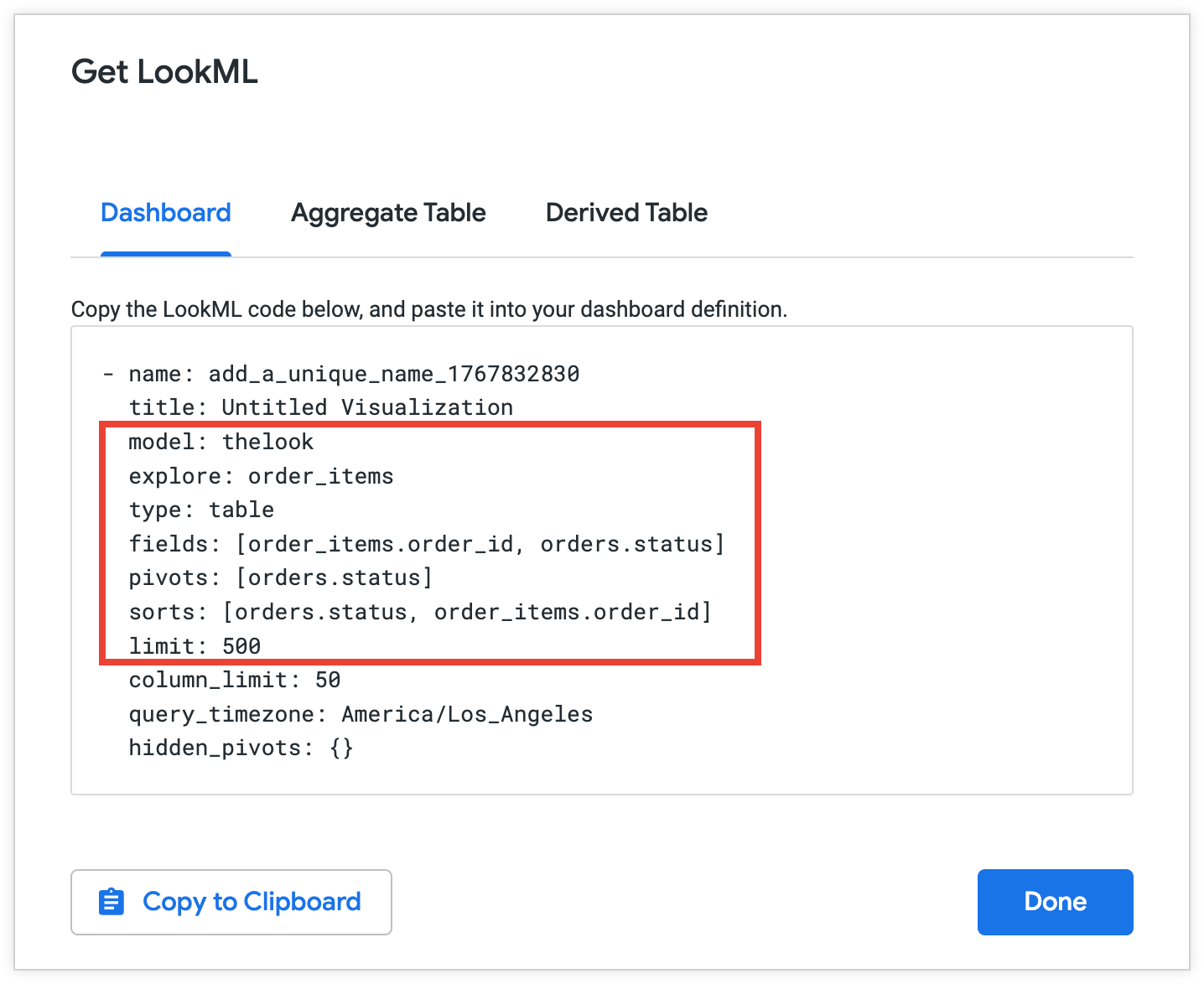
Copia los metadatos seleccionados para usarlos en tu consulta de referencia de Looker:
  model: thelook
  explore: order_items
  fields: [order_items.order_id, orders.status]
  sorts: [orders.status, order_items.order_id]
  limit: 500
Cómo probar un agente
Cuando creas o editas un agente, la página de detalles del agente incluye el panel Preview your agent. Puedes probar la configuración y las instrucciones del agente iniciando una conversación con él.
Debes hacer clic en Actualizar para que se refleje un cambio en la vista previa. Si el estado de guardado es Not saved, las actualizaciones de la configuración no se reflejarán en la vista previa.
Cómo editar un agente de datos existente
Para editar un agente de datos existente, sigue estos pasos:
- En la página de Conversaciones, selecciona sparkAdministrar agentes.
- En la página Administrar agentes, selecciona el agente de datos que deseas editar.
- Actualiza los detalles del agente según sea necesario. Puedes modificar los detalles que especificaste cuando creaste el agente, incluidos los campos Nombre del agente, Descripción del agente, Datos y Instrucciones. También puedes habilitar el Intérprete de código para tu agente.
- Para guardar los cambios, haz clic en Update (Actualizar).
Compartir agentes de datos
Compartir permite que otros usuarios chateen con tu agente y sus Explorar. Puedes compartir un agente de datos con otros usuarios otorgándoles acceso al contenido del agente. Solo un usuario con los permisos adecuados y acceso al contenido puede compartir un agente. Una vez que se crea un agente, puede tardar unos minutos en poder compartirse.
Para compartir un agente de datos, sigue estos pasos:
- En la página Conversaciones, selecciona sparkAdministrar agentes en el panel izquierdo.
- Para abrir el menú del agente elegido, haz clic en su ícono de Más opciones y, luego, en Compartir.
- Una vez que hayas agregado personas o grupos a la sección Quién puede acceder a este agente y hayas elegido el nivel de permisos que deben tener, haz clic en Agregar para colocarlos en la lista compartida.
- Si quieres que los usuarios o grupos nuevos reciban un correo electrónico de notificación, selecciona la casilla de verificación Enviar un correo electrónico a las personas que acabas de agregar.
- Después de realizar todos los cambios, haz clic en Guardar.
También puedes compartir un agente que acabas de crear o uno que estás editando. Para ello, haz clic en Compartir en la página de configuración del agente y sigue los pasos mencionados anteriormente.
Revoca el acceso a un agente de datos
Para revocar el acceso a un agente, sigue estos pasos:
- En la página Conversaciones, haz clic en sparkAdministrar agentes en el panel izquierdo.
- Para abrir el menú del agente elegido, haz clic en su ícono de Más opciones y, luego, en Compartir.
- Haz clic en la X junto a los usuarios o grupos a los que se les debe quitar el acceso.
- Después de realizar todos los cambios, haz clic en Guardar.
Si los usuarios que se quitaron tienen una conversación en curso, seguirán teniendo acceso durante uno o dos minutos mientras se propagan los cambios.
Si un usuario intenta hacer más preguntas una vez que se quita el acceso a un agente, verá el mensaje The agent in this conversation may not be shared with you, or may have been deleted. You can view any past conversations with the agent, but can't ask new questions..
Publica un agente de datos
Puedes publicar tu agente de datos en Gemini Enterprise, lo que hará que el contexto predefinido y las estadísticas de tu agente estén disponibles para un público más amplio, incluidos los usuarios que no estén familiarizados con la interfaz de Looker. Gemini Enterprise funciona como un centro neurálgico en el que los usuarios pueden administrar los agentes de datos que se crearon en las Google Cloud aplicaciones, lo que les permite encontrar el mejor agente para sus necesidades de análisis.
El procedimiento para crear agentes de datos de Conversational Analytics en Looker y, luego, publicarlos para chatear con ellos en Gemini Enterprise implica tareas que se realizan en la instancia de Looker, en la página de Gemini Enterprise de la consola de Google Cloud y en la instancia de Gemini Enterprise.
Para crear un agente de datos en Looker y que esté disponible para los usuarios en Gemini Enterprise, los usuarios con los siguientes roles deben seguir estos pasos, que se describen con más detalle en las secciones asociadas:
- Editores de agentes de datos (capacidad de Looker): Publicar el agente en Looker
- Administrador de Discovery Engine (rol de IAM): Otorga acceso al agente en Google Cloud la consola.
- Usuario de Discovery Engine (rol de IAM); usuario del agente de datos (capacidad de Looker): Chatea con el agente en la instancia de Gemini Enterprise.
Antes de comenzar
Antes de publicar un agente, se deben cumplir los siguientes requisitos:
- Un administrador de Looker debe habilitar el parámetro de configuración Publicar en Gemini Enterprise en la página Gemini en Looker del panel Administrador.
- Un administrador de Looker debe otorgarte un rol que contenga el permiso
publish_agent_externally. También debes poder editar un agente de datos.
Publica un agente de datos en Gemini Enterprise
Para completar los pasos que se describen en esta sección, debes tener un rol de Looker que contenga el permiso publish_agent_externally y los permisos y el acceso al contenido adecuados para editar agentes de datos.
Para publicar un agente, sigue estos pasos:
- Edita el agente.
- Selecciona Configuración de publicación para abrir la ventana Configuración de publicación del agente.
- En la ventana Agent publish settings, habilita el parámetro de configuración Gemini Enterprise y selecciona Update. Si habilitas este parámetro de configuración, se publicará el agente en la instancia de Gemini Enterprise que se muestra en la página Gemini en Looker del panel Administrador.
- Una vez que publiques tu agente, puedes seleccionar Compartir para otorgar acceso a otros usuarios de Looker a tu agente de datos o seleccionar Iniciar conversación para abrir una conversación nueva con el agente de datos.
Otorga acceso a los usuarios al agente en Gemini Enterprise
Para completar los pasos que se describen en esta sección, debes tener el rol de Identity and Access Management Administrador de Discovery Engine para el proyecto Google Cloud que contiene el motor de Gemini Enterprise.
Para poder chatear con un agente en Gemini Enterprise, el usuario debe tener acceso a la instancia de Gemini Enterprise y al agente individual.
Para otorgar acceso a un usuario a la instancia de Gemini Enterprise, un administrador de Discovery Engine debe asignarle el rol de IAM de Usuario de Discovery Engine para el proyecto Google Cloud que contiene el motor de Gemini Enterprise.
Para otorgar acceso a un usuario a un agente individual, el administrador de Discovery Engine debe completar los siguientes pasos en la consola de Google Cloud :
- Navega al proyecto Google Cloud que contiene el motor de Gemini Enterprise.
- Abre la página del producto Gemini Enterprise.
- Selecciona la página Apps en la navegación principal y, luego, selecciona el nombre de la instancia de Gemini Enterprise.
- En la navegación principal, selecciona Agentes.
- Selecciona el agente al que quieres otorgarle acceso.
- Selecciona la pestaña Permisos del usuario.
- Selecciona Agregar usuario.
- En la ventana Add user permissions roles to agent, agrega cada usuario y asígnale el rol Agent User.
Chatea con el agente en Gemini Enterprise
Para completar los pasos que se describen en esta sección, debes tener el rol de Identity and Access Management Usuario de Discovery Engine para el proyecto Google Cloud que contiene el motor de Gemini Enterprise. También debes tener los permisos y el acceso al contenido adecuados para chatear con el agente en la instancia de Looker.
Para chatear con un agente de datos en una instancia de Gemini Enterprise, sigue estos pasos:
- Abre tu instancia de Gemini Enterprise.
- Selecciona Agents en el menú de navegación principal.
- En la página Agentes, selecciona el agente con el que quieres chatear. Cuando selecciones un agente, se abrirá una ventana de conversación en la que podrás hacer preguntas sobre tus datos.
La primera vez que chatees con un agente, deberás autorizar su acceso a tu identidad de Looker.
Borra un agente de datos
Para borrar un agente de datos, sigue estos pasos:
1.En la página Conversaciones, haz clic en sparkAdministrar agentes en el panel izquierdo. 1. Para abrir el menú del agente elegido, haz clic en el ícono de Más opciones y, luego, en Borrar. 1. En la ventana ¿Borrar agente?, haz clic en Mover a la papelera para borrar el agente de datos.
Los agentes que se muevan a la papelera se borrarán definitivamente después de 30 días. Puedes borrar un agente de datos de forma permanente de forma manual o restablecer un agente de datos de la papelera antes de que se borre de forma permanente. Si no realizas ninguna acción, el agente se borrará automáticamente de forma permanente después de 30 días.
Cómo borrar permanentemente un agente de datos
Para borrar de forma permanente un agente de datos, sigue estos pasos:
- Navega a la página Conversaciones.
- En el panel de navegación de la izquierda, expande la sección Papelera.
- Para abrir el menú del agente elegido, selecciona su ícono y, luego, haz clic en Borrar definitivamente.
- En la ventana ¿Seguro?, haz clic en Eliminar definitivamente.
Cómo restablecer un agente de datos desde la papelera
Para restablecer un agente de datos desde la papelera, sigue estos pasos:
- Navega a la página Conversaciones.
- En el panel de navegación de la izquierda, expande la sección Papelera.
- Para abrir el menú del agente elegido, selecciona su ícono y, luego, haz clic en Restablecer.
Recursos relacionados
Descripción general de Conversational Analytics en Looker: Es la página de destino de Conversational Analytics con una lista de vínculos a todas las funciones clave de la documentación de Conversational Analytics.
Haz consultas en lenguaje natural en una exploración: Inicia una conversación con una exploración de Looker para preguntar sobre los datos de la exploración en lenguaje natural.
Prácticas recomendadas para configurar Conversational Analytics en Looker: Estrategias y prácticas recomendadas para ayudar a los administradores de Looker y a los desarrolladores de LookML a configurar y optimizar Conversational Analytics de forma exitosa.
Habilita Advanced Analytics: Advanced Analytics en Conversational Analytics traduce tus preguntas en lenguaje natural a código de Python y ejecuta ese código. En comparación con las consultas estándar basadas en SQL, el uso de Python en la función de Análisis avanzado permite realizar análisis y visualizaciones más complejos.