


有時,數據分析會向使用者顯示各種錯誤,導致報表製作程序中斷。這些問題可能源自各種原因,包括資料來源和報表設定問題,以及超出平台配額。瞭解這些常見錯誤是疑難排解的第一步,有助於確保報表準確無誤且可供存取。
以下列出您在 Data Studio 報表中可能遇到的一些常見錯誤,並依類別分類,方便您瞭解。如果圖表、報表或資料來源發生問題,請查看本指南是否列出相關資訊。如果問題列在其中,請按一下「解決步驟」,瞭解如何進一步調查及修正問題。
基本衛生步驟
暫時性網路錯誤或後端故障可能會導致部分 Google 數據分析問題。在花費大量時間排解問題前,請先嘗試這些基本衛生步驟。每嘗試完一個步驟,請先檢查問題是否已解決。
可能出現的症狀和錯誤訊息
錯誤訊息會以程式碼字型顯示。
沒有回應的網頁
System errorLooker Studio is not available
解決步驟
- 重新整理瀏覽器視窗。
- 清除瀏覽器快取和 Cookie。
- 重新啟動瀏覽器。
- 建議您改用其他瀏覽器。
- 重新啟動電腦。
- 請盡可能改用其他電腦。
如果上述步驟無法解決問題,請稍候片刻,然後再檢查一次。如果問題仍未解決,請在 Looker 論壇上搜尋,看看其他使用者是否遇到相同問題。
存取問題
如果您是 Google Workspace 或 Cloud Identity 客戶,必須先請貴機構管理員啟用數據分析,才能使用這項服務。
可能顯示的錯誤訊息
錯誤訊息會以程式碼字型顯示。
We are sorry, but you do not have access to this service. Please contact your Organization Administrator for access.
解決步驟
請貴機構的管理員為貴機構啟用數據分析。進一步瞭解數據分析的企業功能。資料來源和連線問題
資料連線問題可能有多種原因。有些問題是預期會發生的,例如您沒有適當的資料憑證,因此無法查看與您共用的資料來源中的資料。其他原因包括設定中斷或不完整、資料來源已刪除、資料授權失效等。
請嘗試按照下列步驟操作,解決無法連線至資料集的問題。
可能顯示的錯誤訊息
錯誤訊息會以程式碼字型顯示。
Missing data sourceData set configuration errorNo data set accessData source not attachedData source needs to be addedThe underlying data has changedDatabase connection error
解決步驟
- 編輯損毀的元件,然後新增正確的資料來源。
- 重新整理資料來源欄位。
- 重新連結資料來源。
- 從報表中移除資料來源,然後重新加入。
- 建立新的資料來源,看看是否能解決問題。
- 撤銷並還原 Data Studio 對 Google 帳戶的存取權。
設定和圖表層級問題
如果圖表設定不完整或不相容,系統會顯示錯誤。公式結構也可能出現基本錯誤,例如缺少括號、函式名稱有誤,或運算子使用不當。數據分析通常會醒目顯示公式中發生問題的部分。
可能顯示的錯誤訊息
錯誤訊息會以程式碼字型顯示。
System errorChart configuration incompleteInvalid combination of metrics and dimensionsGet report failed
解決步驟
- 修正或移除無效的計算欄位。
- 為圖表選擇其他欄位。
- 重新整理資料來源欄位。
- 重新連結資料來源。
- 確認報表已與您共用。或者,重新整理瀏覽器,然後再次嘗試載入報表。
關於
Invalid combination of metrics and dimensions錯誤如果圖表嘗試以資料來源不支援的方式呈現資料,就會發生這個錯誤。這是 Google Analytics 和 Google Ads 等部分後端系統的限制,這些系統會將資料儲存在固定結構中,因此只能一起查詢特定欄位。
使用者介面和功能問題
如果數據分析突然停止運作或發生其他異常行為,可能是因為擴充功能或外掛程式不相容。
可能出現的症狀和錯誤訊息
錯誤訊息會以程式碼字型顯示。
- 功能無法運作
- 缺少 UI 元素
- 產品停止回應
Sorry! We can't save this report right now.
解決步驟
- 請嘗試本頁稍早所述的 基本健全度維護步驟。
- 嘗試改用其他瀏覽器。
- 停用瀏覽器擴充功能和外掛程式。
混合問題
使用者最常遇到的混搭問題可歸類為以下幾種:
- 彙整設定有誤
- 資料來源連結缺失或有誤
- 對混音結果有疑問或感到困惑
加入範例設定有誤的徵兆和錯誤訊息
錯誤訊息會以程式碼字型顯示。
One or more join configurations is incomplete.One or more join configurations is missing a join condition.Join key incomplete. Each selected data source must specify a join key field for every join key.- 聯結條件中出現粉紅色「缺少」欄位。
解決步驟
- 編輯加入設定。
- 請確認混合中的每項設定都有聯結條件和聯結運算子 (除非您使用 cross join,在這種情況下不允許聯結條件)。
- 如要處理缺少的欄位,請移除該欄位,或確保每組聯結設定都有對應的欄位。
資料來源連線範例錯誤訊息缺漏或有誤
One or more tables is missing its data source.
解決步驟
重新連結缺少資料來源的表格。超出 Google Analytics 4 配額
自 2022 年 11 月 7 日起,連結至 Google Analytics 4 資料的數據分析報表會受到 Google Analytics Data API (GA4) 配額限制。您可以使用「Google Analytics 代碼用量」對話方塊,監控報表的 GA4 數據用量。
查看權杖用量
- 編輯數據分析報表。
- 如要查看報表的整體詞元用量,請在報表面板上按一下滑鼠右鍵,然後選擇「Google Analytics 詞元用量」。
- 如要查看特定元件的權杖用量,請在元件上按一下滑鼠右鍵,然後選擇「Google Analytics 權杖用量」。
如要查看 Google Analytics 4 權杖的整體使用情形,請參閱:
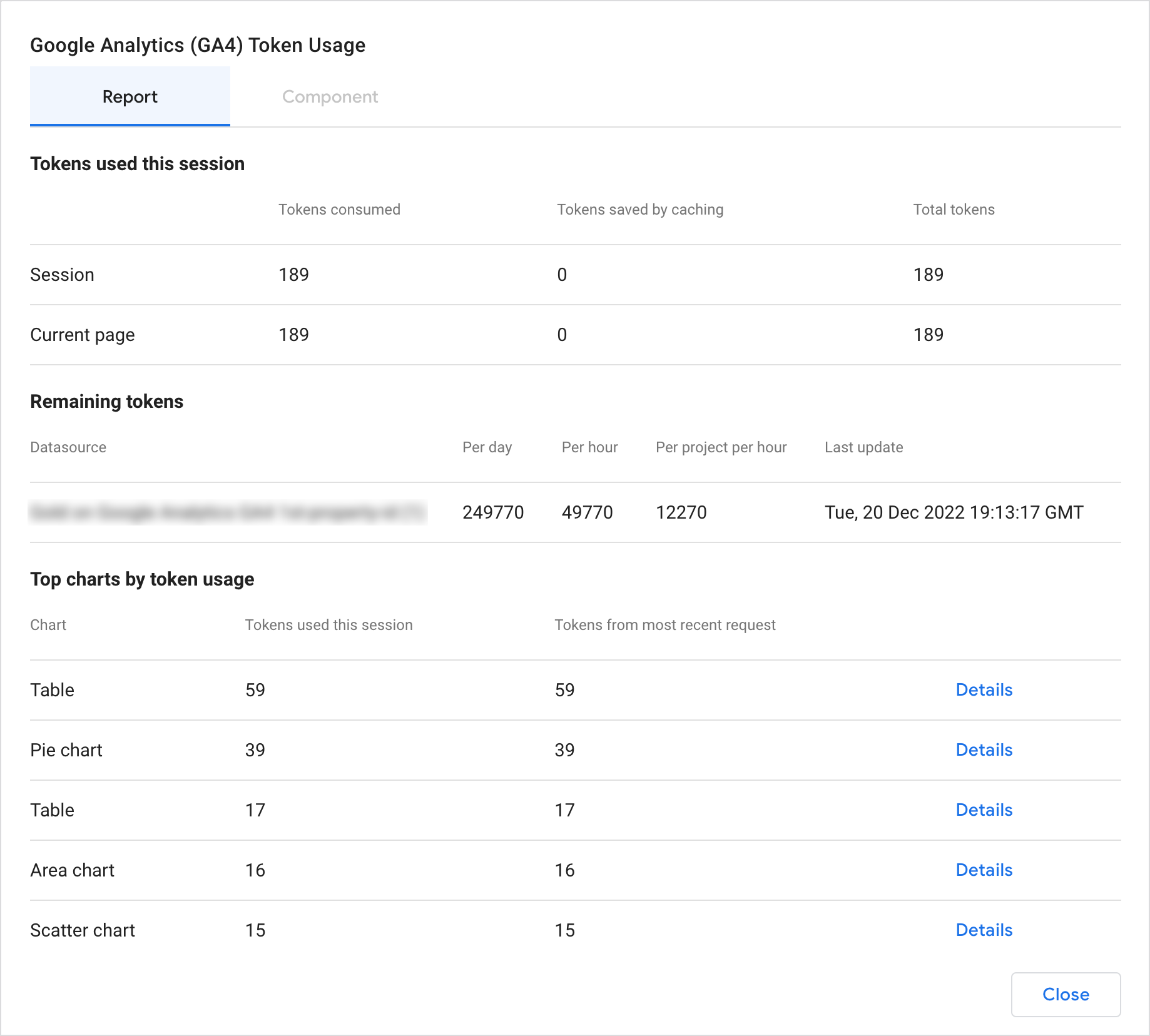
- 目前使用者工作階段中,整個報表或每頁使用的配額權杖數量
- 達到配額前剩餘的配額權杖數量
- 每個圖表消耗的配額權杖數量,並依權杖用量排序
如要查看特定元件的權杖用量,您可以查看:
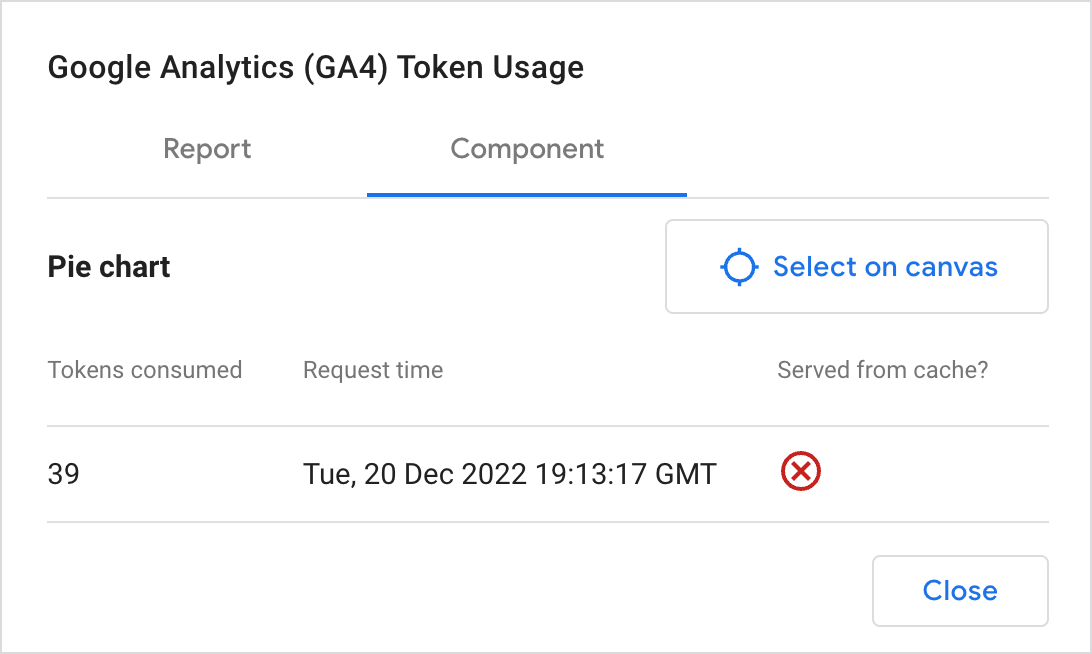
- 每項要求耗用的配額權杖數量
- 每項要求完成的時間
- 要求是從基礎資料集還是記憶體提供服務。紅色 X 表示要求是從資料集提供服務,綠色勾號則表示要求是從記憶體提供服務。詳情請參閱「管理資料更新間隔」一文。
超過配額的錯誤訊息
如果報表超出這些配額,可能會顯示下列其中一則錯誤訊息:
Exhausted concurrent requests quota. Please send fewer requests concurrently.This property has issued too many requests in the last day.Too many requests using this Google Analytics property have encountered errors in the last hour.This property has issued too many requests in the last hour.This property is denied access to Google Analytics.This property has issued too many potentially thresholded requests in the last hour.This project/property has issued too many requests in the last hour.
解決步驟
如果發生這項錯誤,可以採取下列做法,減少從 Google Analytics 4 查詢的資料量。這些步驟可增加對數據分析資料快取機制的依賴,有助於避免達到配額上限:- 首先,請使用資料來源的擁有者憑證,而非檢視者憑證,這樣系統就更有可能使用快取資料,而非查詢資料和使用配額權杖。如果您依賴檢視者的憑證,請考慮改用擁有者的憑證。
- 如果報表使用多個 Google Analytics 4 資料來源,請盡可能將這些來源整合成單一 可重複使用的資料來源。這樣一來,系統也比較可能使用快取資料,而非查詢資料和使用權杖。
- 減少報表的流量。建議您減少報表共用對象,並避免將報表嵌入高流量網站。
- 減少每一頁上的圖表數量。
- 擷取 Google Analytics 4 資料,並使用擷取的資料,而非 Google Analytics 4 資料來源。
- 注意:您必須等待配額更新,才能擷取資料。視超出配額的程度而定,這項作業最多可能需要 24 小時。
- 將 Analytics 資料匯出至 BigQuery,然後使用 BigQuery 連接器在數據分析中以視覺化的方式呈現資料。
- 升級至 Analytics 360。
- 建議使用合作夥伴連接器。
疑難排解更複雜問題的策略
如要診斷 Data Studio 中較不明顯的問題,第一步是找出問題發生位置。
舉例來說,問題是否普遍存在,還是僅限於特定情況?是所有報表都有問題,還是只有特定報表?這個問題是否發生在所有元件類型,還是只有特定元件?問題是否出現在多個瀏覽器中,還是只出現在特定瀏覽器的特定版本?
另請參閱: 使用數據分析的必要條件
接下來請減少變數數量。
一般來說,這表示盡量減少資料或簡化報表,將問題隔離到最少的可能因素。舉例來說,如果您懷疑資料有問題,請嘗試使用篩選器或編輯資料集,將列數減少一半。如果問題消失,但納入另一半資料列時又出現,表示問題出在第二半的資料中。
同樣地,如果問題出在特定圖表,請先嘗試建立簡單的圖表版本,使用最少的欄位和最簡單的樣式選項,然後逐步增加複雜度,看看問題是否是由特定欄位或設定所致。
向 Google 回報問題
如果無法解決問題,可以向 Google 回報。為協助我們診斷問題,請準備提供下列資訊:
- 問題的完整說明
- 問題重現步驟
- 顯示的任何錯誤訊息或錯誤 ID
- 測試報告或資料來源的連結,可證明問題存在
錯誤 ID 簡介
如果看到錯誤 ID (通常是 8 個字元的數字和字母組合),請務必在向 Google 提交的報告中附上該 ID。錯誤 ID 是不重複的 ID,可協助工程師在記錄中快速找出錯誤。錯誤 ID 並非靜態對應至特定錯誤狀況,而是動態產生,因此會對應至特定錯誤例項。也就是說,每次發生錯誤時,ID 都會變更。
關於測試報告
如「疑難排解更複雜問題的策略」一節所述,減少您分享的測試報告複雜度,有助於我們排解問題。如有可能,您建立的測試報告應盡量簡單。舉例來說,您可以複製原始報表,然後移除多餘的頁面、圖表、篩選器和其他元件,只保留用來呈現問題的內容。