


Los usuarios pueden usar carpetas y subcarpetas para organizar los recursos (informes y fuentes de datos) en los espacios de trabajo en equipo. Los roles de los usuarios en las carpetas se heredan del nivel del espacio de trabajo en equipo. Consulta el artículo Funciones y permisos para obtener más información sobre los roles y permisos de las carpetas de los espacios de trabajo en equipo.
Para usar carpetas en espacios de trabajo en equipo, debes cumplir con los siguientes requisitos:
- Tu organización debe comprar Data Studio Pro.
- El administrador de tu organización debe vincular Data Studio a un Google Cloud proyecto. Google Cloud
- Al menos un espacio de trabajo en equipo
Una vez que tu organización compre Data Studio Pro y vincule un Google Cloud proyecto, podrás acceder a los espacios de trabajo en equipo y las carpetas existentes desde el menú de navegación de la izquierda. Si deseas obtener instrucciones para crear un espacio de trabajo en equipo nuevo en un proyecto al que perteneces, consulta el artículo Crea, edita y borra espacios de trabajo en equipo.
En esta página, se proporciona una descripción general de las carpetas en los espacios de trabajo en equipo, incluido cómo hacer lo siguiente:
- Ver los recursos en las carpetas
- Crear una carpeta
- Administrar los recursos en las carpetas
- Volver a nombrar una carpeta
- Borrar una carpeta
Ver los recursos en las carpetas
Para acceder a un espacio de trabajo en equipo existente y a sus carpetas, sigue estos pasos:
-
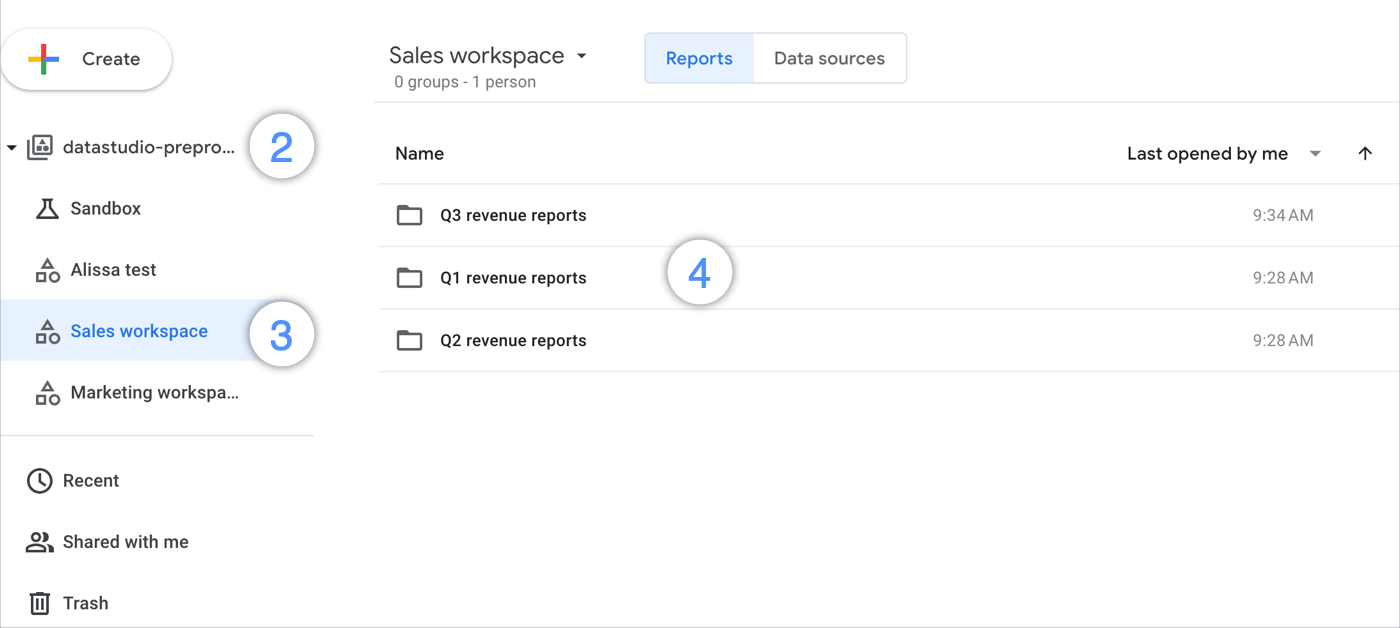
En el menú de navegación de la izquierda, expande la lista de tu proyecto o haz clic en el ID del proyecto para abrir la lista de contenido.
En la lista, elige el espacio de trabajo en equipo existente al que deseas acceder.
Haz clic en el nombre de una carpeta de la lista de carpetas para abrirla.
Una vez que estés en una carpeta, puedes ver los recursos y navegar a las subcarpetas adicionales haciendo clic en el nombre del recurso o la subcarpeta.
También puedes editar recursos y carpetas con las opciones disponibles en el menú Más opciones intercalado de una carpeta o un recurso. Las opciones disponibles dependen de tu rol de usuario en un espacio de trabajo en equipo. Las opciones pueden incluir lo siguiente:
- Volver a nombrar una carpeta
- Borrar una carpeta
- Compartir un recurso
- Volver a nombrar un recurso
- Mover un recurso
- Quitar un recurso
Navegar en las carpetas
Las carpetas se pueden anidar en espacios de trabajo en equipo. El nombre de la carpeta en la que te encuentras se mostrará en el encabezado de navegación de la página principal.
Para volver a una carpeta o un espacio de trabajo en equipo desde una subcarpeta, haz clic en el ícono de ruta de navegación y elige una carpeta o un espacio de trabajo en equipo raíz en el menú desplegable.
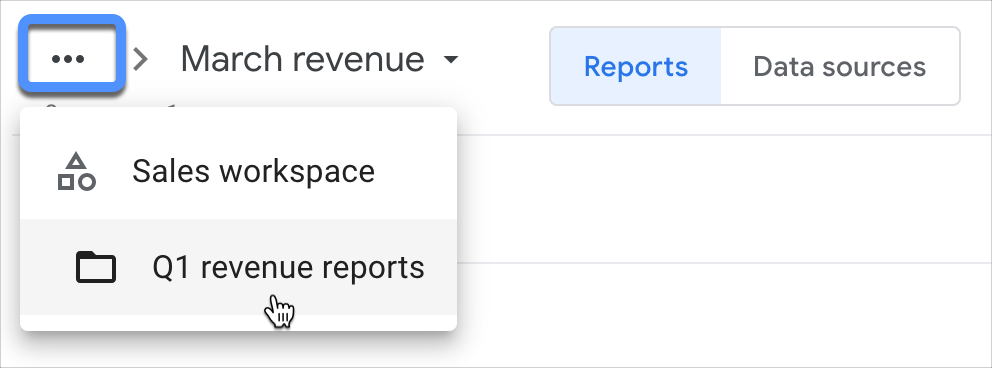
También puedes hacer clic en el nombre de la carpeta o el espacio de trabajo en el encabezado de navegación de la página principal para acceder a varias opciones.Las opciones disponibles dependen de tu rol de usuario en un espacio de trabajo en equipo. Las opciones pueden incluir lo siguiente:
- Crear una carpeta de equipo nueva
- Crear un informe nuevo
- Crear una fuente de datos nueva
- Volver a nombrar la carpeta
- Ver la papelera de la carpeta
- Borrar la carpeta
Cambiar la forma en que se muestran las subcarpetas y los recursos
De forma predeterminada, las carpetas y los recursos que se encuentran dentro de las carpetas se organizan según la última vez que los abriste. Puedes elegir mostrar los recursos, las carpetas y las subcarpetas de las siguientes maneras:
- Alfanuméricamente : Selecciona el encabezado de la columna Nombre para ordenar las carpetas y los recursos por nombre.
- Temporalmente: Selecciona el menú desplegable Última vez que lo abrí en el encabezado de navegación de la página principal para ver los recursos y las carpetas por eventos específicos. Las opciones incluyen la última vez que abriste los recursos o las carpetas, la última vez que se modificaron, la última vez que los modificaste o la fecha en que se crearon.
También puedes elegir si deseas mostrar los informes o las fuentes de datos a los que se hace referencia en los informes haciendo clic en las pestañas Informes o Fuentes de datos en el encabezado de navegación de la página principal.
Crear una carpeta
Para crear una carpeta o una subcarpeta, sigue estos pasos:
- Accede a Data Studio.
- En el menú de navegación de la izquierda, expande la lista de tu proyecto o haz clic en el nombre del proyecto para abrir la lista de contenido.
- En la lista, elige el espacio de trabajo en equipo existente en el que deseas crear una carpeta.
- Selecciona
 Crear y, luego, elige Carpeta de equipo en el menú desplegable. Como alternativa, selecciona el nombre del espacio de trabajo o la carpeta y, luego, Crear carpeta de equipo nueva en el menú desplegable.
- Si deseas crear una subcarpeta en una carpeta existente, elige la carpeta existente en la lista de carpetas del espacio de trabajo en equipo y haz clic en Crear.
- También puedes elegir una carpeta existente seleccionando el ícono de lápiz en la sección Crear en del menú
 Crear.
 - Como alternativa, si te encuentras en una carpeta existente, puedes hacer clic en el nombre de la carpeta en el encabezado de Navegación de páginas principal y seleccionar Crear carpeta de equipo nueva en el menú desplegable.
- Si deseas crear una subcarpeta en una carpeta existente, elige la carpeta existente en la lista de carpetas del espacio de trabajo en equipo y haz clic en
- En la ventana Carpeta de equipo nueva, ingresa un nombre para la carpeta de tu equipo.
- Una vez que hayas ingresado un nombre para la carpeta, selecciona Crear.
Administrar los recursos en las carpetas
Una vez que hayas creado una carpeta en un espacio de trabajo en equipo, podrás mover recursos a la carpeta o quitarlos de ella.
El rol que se le asigna a un usuario en un espacio de trabajo en equipo determina cómo puede administrar los recursos en las carpetas. No todos los roles pueden realizar todas las acciones. Consulta el artículo Funciones y permisos para obtener más información sobre los roles y permisos de las carpetas de los espacios de trabajo en equipo.
Mover un solo recurso a una carpeta
Para mover un recurso a un espacio de trabajo en equipo o a una carpeta en un espacio de trabajo en equipo, sigue estos pasos:
- Accede a Data Studio.
- Navega a la pestaña Fuentes de datos o Informes en un espacio de trabajo en equipo o una carpeta, o en la lista de la página principal.
- Busca la fuente de datos o el informe que deseas mover.
- Coloca el cursor sobre el nombre de la fuente de datos. Luego, a la derecha, haz clic en el ícono de Más opciones.
- Haz clic en Mover a.
- Selecciona la ubicación a la que deseas mover el recurso.
Revisa los cambios de permisos en la ventana emergente.
Haz clic en Mover.
La ubicación del recurso se mostrará en la lista de la página principal en la columna Ubicación.
Mover varios recursos a una carpeta
Para mover varios recursos a un espacio de trabajo en equipo o a una carpeta en un espacio de trabajo en equipo, sigue estos pasos:
Navega a la pestaña Fuentes de datos o Informes en un espacio de trabajo en equipo o una carpeta, o en la lista de la página principal.
Busca las fuentes de datos o los informes que deseas mover.
Para seleccionar varios recursos adyacentes, mantén presionada la tecla Mayúsculas y haz clic en las fuentes de datos o los informes.
Debajo de la barra de búsqueda Buscar en Data Studio, haz clic en el ícono Mover elementos seleccionados.
Selecciona la ubicación a la que deseas mover los recursos.
En el diálogo Mover elementos, haz clic en Confirmar para mover los recursos a la carpeta seleccionada.
La ubicación de los recursos se mostrará en la lista de la página principal en la columna Ubicación.
Quitar un solo recurso de una carpeta a la papelera
Para quitar un recurso de una carpeta a la papelera, sigue estos pasos:
- Accede a Data Studio.
- Navega a la pestaña Fuentes de datos o Informes en un espacio de trabajo en equipo o una carpeta en un espacio de trabajo en equipo.
- Busca el recurso que deseas quitar.
- Coloca el cursor sobre el nombre de la fuente de datos. Luego, a la derecha, haz clic en el ícono de Más opciones.
- Haz clic en Quitar.
Quitar varios recursos de una carpeta a la papelera
Para quitar varios recursos de una carpeta a la papelera, sigue estos pasos:
Navega a la pestaña Fuentes de datos o Informes en un espacio de trabajo en equipo o una carpeta en un espacio de trabajo en equipo.
Busca las fuentes de datos o los informes que deseas mover.
Para seleccionar varios recursos adyacentes, mantén presionada la tecla Mayúsculas y haz clic en las fuentes de datos o los informes.
Debajo de la barra de búsqueda Buscar en Data Studio, haz clic en el ícono de Quitar elementos seleccionados.
En el diálogo ¿Mover elementos a la papelera?, haz clic en Confirmar para mover las fuentes de datos a la papelera.
Ver los recursos quitados
Puedes ver los recursos específicos que se quitaron de un espacio de trabajo o una carpeta del espacio de trabajo. Para ver la papelera de una carpeta o un espacio de trabajo específico, sigue estos pasos:
- Accede a Data Studio.
- Navega a un espacio de trabajo en equipo o a una carpeta en un espacio de trabajo en equipo.
- Haz clic en el nombre de la carpeta o el espacio de trabajo en el encabezado de navegación de la página principal.
- Haz clic en Ver papelera en el menú desplegable.
Puedes restablecer los recursos que se enviaron a la papelera o borrarlos de forma permanente de la papelera si tienes el rol adecuado.
Consulta la página Borrar una fuente de datos para obtener más información sobre cómo restablecer y borrar fuentes de datos de forma permanente.
Consulta la página Borrar un informe para obtener más información sobre cómo restablecer y borrar informes de forma permanente.
Volver a nombrar una carpeta
Los usuarios con el rol adecuado pueden volver a nombrar las carpetas en los espacios de trabajo en equipo.
Si no tienes el rol adecuado, no podrás seleccionar la opción para volver a nombrar una carpeta.
Para volver a nombrar una carpeta, sigue estos pasos:
Si estás viendo una carpeta en una lista de carpetas, coloca el cursor sobre el nombre de la carpeta y haz clic en el ícono de tres puntos Más opciones de la carpeta.
Elige Volver a nombrar.
Como alternativa, si te encuentras en una carpeta existente, haz clic en el nombre de la carpeta en el encabezado de Navegación de páginas principal y, luego, en Cambiar nombre en el menú desplegable.
En la ventana Volver a nombrar la carpeta de equipo, ingresa un nombre nuevo para la carpeta.
Una vez que hayas ingresado un nombre para la carpeta, selecciona Actualizar.
Borrar una carpeta
Las carpetas solo se pueden borrar de forma permanente.
Los usuarios con el rol adecuado pueden borrar una carpeta. Si no tienes el rol adecuado, no podrás seleccionar la opción para borrar una carpeta.
Cuando borras una carpeta o subcarpeta, desaparece de forma permanente para todos. La eliminación de una carpeta no se puede deshacer.
Para borrar una carpeta de una lista de carpetas, sigue estos pasos:
- Coloca el cursor sobre el nombre de la carpeta y haz clic en el ícono de Más opciones.
- Elige Borrar.
Para borrar una carpeta desde el interior de la carpeta, sigue estos pasos:
- Haz clic en el nombre de la carpeta en el encabezado de navegación de la página principal y, luego, en Borrar carpeta en el menú desplegable.
- Para confirmar que deseas borrar la carpeta, selecciona la opción Borrar carpeta en la ventana emergente.
Información importante
- Las carpetas solo se pueden anidar en cinco niveles de profundidad.
- Las carpetas no se pueden mover.
- Si mueves un recurso de la lista de la página principal a un espacio de trabajo en equipo, o de un espacio de trabajo en equipo existente a uno nuevo, es posible que cambie el acceso del usuario al recurso.
- Las carpetas deben estar vacías antes de que puedan borrarse.
- La eliminación de una carpeta es permanente y no se puede deshacer.
Recursos relacionados
- Acerca de los espacios de trabajo en equipo
- Crea, edita y borra espacios de trabajo en equipo
- Funciones y permisos